В прошлой главе мы выяснили, что вся электроника питается постоянным током. Теперь разберёмся, что происходит после того, как устройство получило питание. Почему оно не просто греет воздух, а что-то делает.
Любое цифровое устройство — будь то ноутбук, смартфон, умный чайник или навороченный игровой ПК — строится по одному и тому же минимальному шаблону. Как живой организм. Давайте соберём этот "организм" на простейшем примере, который поймёт даже человек, никогда не открывавший системный блок.
Что такое система вообще?
Прежде чем разбирать, из чего состоит цифровое устройство, давайте на минуту задумаемся: а что такое система вообще?
Когда я спрашиваю об этом новичков, мне обычно отвечают: «Windows, Linux». Да, это системы. Но это операционные системы. А понятие системы гораздо шире.
Система — это множество элементов, которые прямо или косвенно связаны между собой и работают как единое целое.
Государство — это система. Состоит из министерств, ведомств, законов, граждан. Всё взаимосвязано. Если один элемент перестаёт работать — страдает вся система.
Организм человека — это система. Сердце, лёгкие, мозг, кровеносные сосуды. Всё работает вместе. Остановилось сердце — умер весь организм.
Каждый отдельный орган — это тоже система, только меньшего масштаба. Сердце состоит из мышечной ткани, клапанов, предсердий, желудочков. Всё это элементы одной системы.
Даже компьютерная мышка — это система. Кнопки, колёсико, оптический сенсор, микроконтроллер, провод или радиомодуль. Всё вместе.
Системы вложены друг в друга, как матрёшки.
Человек → квартира → дом → город → область → страна → планета → Солнечная система → галактика.
На каждом уровне свои элементы, свои связи, свои правила работы. Но принцип один: всё взаимосвязано, и сбой на одном уровне может аукнуться на другом.
Почему это важно знать администратору Spectra?
Когда клиент приносит ноутбук со словами «он не включается», вы должны мыслить системно. Ноутбук — это система. Она состоит из подсистем: система питания, система охлаждения, система ввода-вывода. Каждая подсистема состоит из своих элементов. Неисправность одного крошечного транзистора в цепи питания может «положить» всю систему целиком.
Понимание этого помогает не гадать «что сломалось», а выстраивать логическую цепочку: «Если не горит индикатор зарядки — проблема в системе питания. Что в неё входит? Блок питания, разъём, первичная цепь на плате, прошивка EC. Проверяем по порядку».
Системное мышление — это то, что отличает профессионала от человека, который просто «тыкает пальцем и пробует».
Что такое интерфейс?
Когда я спрашиваю: «Что такое интерфейс?», мне часто отвечают: «Графический интерфейс. Окошки, кнопки, иконки». Да, это интерфейс. Но понятие гораздо шире.
Интерфейс — это связь. Точка соприкосновения, способ общения между двумя элементами.
Мы с вами разговариваем на русском языке. Русский язык — это интерфейс речевого общения между людьми. Два человека могут обменяться мыслями, потому что у них есть общий интерфейс — язык. Если один говорит на русском, а другой на японском — интерфейс не работает, связи нет.
USB, SATA, HDMI — это всё интерфейсы. Это способы связи между устройствами. Они описывают не только физический разъём (форму штекера), но и протокол — правила, по которым устройства обмениваются данными. USB-флешка «говорит» с компьютером на языке протокола USB. Жёсткий диск — на языке SATA. Монитор — на языке HDMI.
Кнопки, окна, иконки на экране — это графический интерфейс между человеком и программой. Человек не может «сказать» компьютеру напрямую, что ему нужно. Ему нужен посредник — графический интерфейс, через который он тыкает мышкой и получает результат.
Командная строка — это текстовый интерфейс. Тот же посредник, только на другом языке.
Почему это важно знать администратору?
Потому что в нашей работе всё строится на интерфейсах. Клиент общается с вами через речевой интерфейс. Вы передаёте заявку мастеру через интерфейс учётной системы. Мастер подключает диагностическое оборудование к ноутбуку через интерфейс USB или JTAG. Жёсткий диск клиента вы подключаете к ПК через интерфейс SATA.
Везде, где есть связь, есть интерфейс. Понимание этого помогает видеть картину целиком.
Что такое шина? Три струны, на которых держится электроника
Мы разобрались, что интерфейс — это связь между элементами. Теперь поговорим об особой разновидности интерфейса — о шинах.
Шина — это канал связи, по которому передаётся информация. Обычно одна шина соединяет не два устройства, а много. Как общая дорога, по которой ездят все. Но чтобы на этой дороге не было хаоса, информацию делят на три типа. Так родились три классические шины:
Шина адреса — указывает КОМУ или КУДА.
Шина данных — передаёт ЧТО.
Шина управления — говорит ЧТО ДЕЛАТЬ с этими данными.
Эти три шины — как три струны, на которых держится вся электроника. Давайте разберём каждую на примерах из жизни.
Шина адреса: «Кому?»
Представьте, что вы находитесь в комнате с коллегами. Вам нужно обратиться к конкретному человеку — Ивану. Вы произносите: «Иван, передай мне отвёртку». Все остальные слышат ваш голос, но понимают, что обращаются не к ним. Имя «Иван» в этом примере — это адрес. Вы адресовали сообщение конкретному получателю.
Когда вы отправляете электронное письмо, вы указываете email-адрес. Когда отправляете почтовое письмо — пишете адрес на конверте. В мире не бывает двух одинаковых адресов. Если бы в одном доме было две квартиры с номером 5, почтальон не знал бы, в какую положить конверт. Это называется коллизия — ситуация, когда адреса совпадают, и система перестаёт понимать, кому предназначено сообщение.
Точно так же в локальной сети не может быть двух компьютеров с одинаковым IP-адресом. Если такое случится — сеть ляжет. А у двух людей может быть одинаковое имя, поэтому придумали фамилии, отчества, а для полных тёзок — дату рождения или город рождения. Всё это — дополнительные уровни адресации.
Когда ПК включается, BIOS хочет записать себя в оперативную память по определённому адресу, в определённый диапазон адресов. Каждая ячейка памяти имеет свой уникальный номер — адрес.
Когда вы включаете музыку, а у вас подключены и наушники, и колонки, и колонки в мониторе — вы выбираете, на какое устройство подать звук. Это выбор адреса выходного устройства.
Вот пример «человеческого» адреса: Галактика Млечный Путь → Солнечная система → планета Земля → страна РФ → Калужская область → г. Обнинск → ул. Курчатова → д. 41В → помещение 15 → СЦ Spectra. Слишком точно? Может быть. Но ни у кого в мире нет такого же адреса. Ещё есть индекс — это тоже часть адресации.
Шина данных: «Что?»
Содержимое письма, которое вы отправляете — это данные. В примере с коллегой Иваном — «передай мне отвёртку» это команда, а сама отвёртка, которую он вам передаст — это уже данные в чистом виде. Физический объект, который перешёл от одного элемента системы к другому.
По шине данных передаётся всё: фотографии, музыка, текст, файлы игр, пиксели на экране. Это «тело» информации.
Шина управления: «Что делать?»
Шина управления говорит, что именно делать с данными. Читать их или записывать? Включить устройство или выключить? Подать питание или снять?
Представьте, что Иван не просто услышал своё имя (адрес) и получил отвёртку (данные), но и получил инструкцию: «Передай». Это и есть сигнал управления. Он определил действие.
В компьютере сигналы управления говорят памяти: «Сейчас будет чтение, приготовься выдать данные» или «Сейчас будет запись, лови данные и сохраняй». Без этих сигналов на шине царил бы хаос.
А что же такое PCIe, SMBus, I2C и другие — это шины или интерфейсы?
Теперь о путанице. Три классические шины (адреса, данных, управления) — это логические шины. Они описывают не конкретный провод, а тип информации, которая передаётся. Физически они могут быть реализованы внутри одного и того же кабеля или набора дорожек на плате.
А PCI Express (PCIe), SATA, USB, SMBus, I2C, SPI — это уже физические интерфейсы, которые внутри себя содержат все три типа шин. Они передают и адрес, и данные, и управление, просто по одним и тем же проводам, в виде пакетов. Это как если бы вместо трёх разных курьеров (один носит адреса, другой — посылки, третий — инструкции) приезжал один, но с универсальным планшетом, в котором есть всё сразу.
Поэтому их называют и шинами, и интерфейсами. Оба термина допустимы. Но чтобы не путаться, запомните:
Шина — это более широкое понятие. Это канал, по которому передаётся информация. Внутри себя она может содержать линии адреса, данных и управления.
Интерфейс — это стандарт связи, который описывает не только шину, но и разъём, протокол, уровни напряжения.
Так что PCIe — это и интерфейс (есть стандарт, разъём, протокол), и шина (по ней передаются и адреса, и данные, и команды). И то, и другое верно.
Разрядность: почему 32 бита — это 4 ГБ, а 64 бита — это почти бесконечность
В предыдущем разделе мы говорили про адреса. Теперь разберёмся, сколько адресов вообще может быть у системы. Это напрямую зависит от разрядности.
Что такое бит и что такое разрядность?
Бит — это одна ячейка информации. 0 или 1. Да или нет. Одна «буква» в двоичном алфавите.
Разрядность — это сколько бит процессор может обработать за одну операцию, или сколько бит используется для адресации памяти. Если говорить про адресацию: сколько «цифр» в адресе ячейки памяти. Чем больше цифр — тем более точный адрес можно задать.
Степени двойки: откуда берутся цифры
Каждый бит даёт нам два варианта: 0 или 1. Два бита — уже 4 комбинации (00, 01, 10, 11). Три бита — 8 комбинаций. Дальше — 16, 32, 64, 128...
Вот как растёт количество адресов с ростом разрядности:
2² = 4
2⁴ = 16
2⁸ = 256
2¹⁶ = 65 536
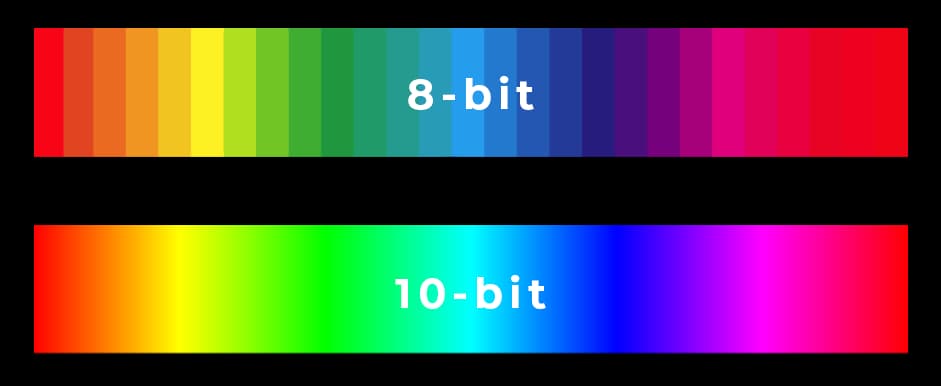
2²⁴ = 16 777 216 (знакомое число? Это максимальное количество цветов в 24-битной графике, 16,7 миллионов)
2³² = 4 294 967 296
2⁶⁴ = 18 446 744 073 709 551 616
2¹²⁸ = число с 39 знаками, которое даже произносить бессмысленно
Разрядность и цвета: история на мониторе
Вначале были монохромные мониторы. Они могли показывать только два цвета: чёрный и белый. Это 1 бит на пиксель (2¹ = 2 цвета).
Потом появились 4-битные видеокарты (2⁴ = 16 цветов). Затем 8-битные (2⁸ = 256 цветов). Затем 16-битные (65 536 цветов). Затем 24-битные (16,7 миллионов цветов). Сейчас мы пользуемся 30-битными и 48-битными системами (миллиарды и триллионы оттенков).
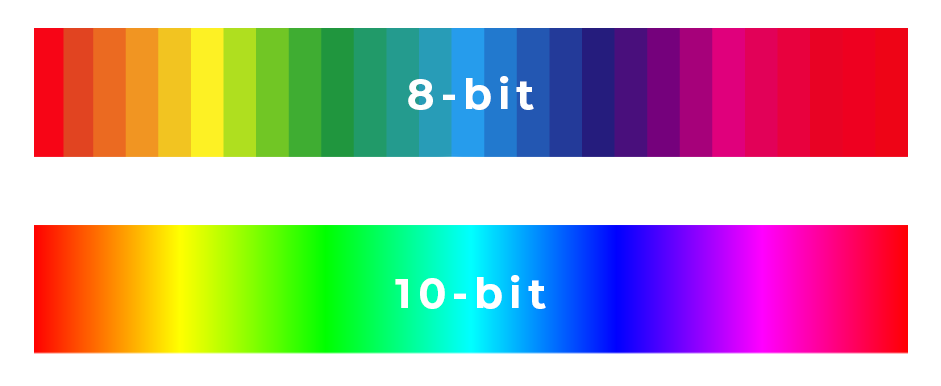
Рост разрядности давал больше адресов для цветов. Каждый пиксель на экране — это ячейка, у которой есть адрес и значение цвета. Чем больше бит на пиксель, тем больше оттенков можно закодировать.
Разрядность и оперативная память: почему 32-битная система не видит больше 4 ГБ
Теперь главное — оперативная память.
В 32-битной системе адрес ячейки памяти — это 32 бита. Количество возможных адресов: 2³² = 4 294 967 296 адресов
Делим на 1024 — получаем килобайты (4 194 304 КБ). Ещё на 1024 — мегабайты (4 096 МБ). Ещё на 1024 — гигабайты (4 ГБ).
Аналогия из интернета: IPv4 и IPv6
Вы наверняка слышали про IP-адреса. Это адреса, по которым компьютеры находят друг друга в интернете.
Старый стандарт — IPv4. Адрес состоит из 32 бит. Это 4 294 967 296 уникальных адресов. Казалось бы, 4 миллиарда — это много. Но людей на планете уже 8 миллиардов, и у каждого по несколько устройств: телефон, ноутбук, планшет, умные часы, телевизор. Адреса закончились. Их просто не хватает на всех.
Новый стандарт — IPv6. Адрес состоит из 128 бит. Количество возможных адресов: 2¹²⁸ = 340 282 366 920 938 463 463 374 607 431 768 211 456. Это число настолько огромно, что можно выдать по миллиарду адресов каждому жителю Земли, и ещё останется. Проблема исчерпания адресов решена на столетия вперёд.
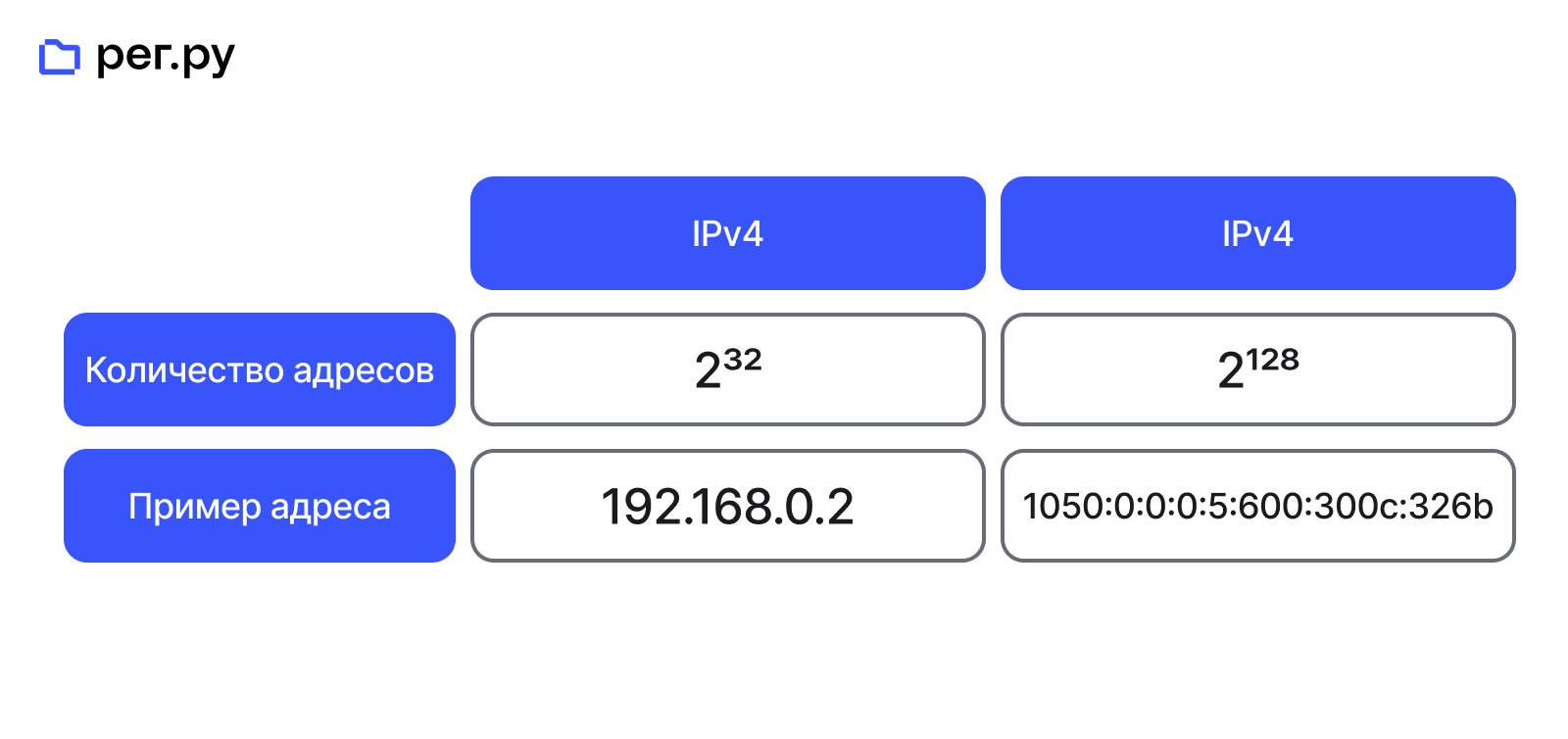
То же самое и с оперативной памятью. 32 бита — это как IPv4. Адреса кончились на отметке 4 ГБ. 64 бита — это как IPv6. Адресов столько, что мы не упрёмся в потолок ещё очень долго.
Всё. 32-битная система физически не может адресовать больше 4 ГБ оперативной памяти. Ей просто не хватает «цифр» в адресе. Это не ограничение Microsoft, это математика.
В 64-битной системе адрес — это 64 бита. Количество возможных адресов: 2⁶⁴ = 18 446 744 073 709 551 616
Это число настолько огромно, что его даже сравнивать с 4 миллиардами бессмысленно. Невооружённым взглядом видно, что одна строчка состоит из десяти цифр, а вторая — из двадцати. Разница не вдвое. Разница в миллиарды раз.
64-битная система теоретически может адресовать 16 эксабайт оперативной памяти. На практике пока ограничиваются терабайтами, но потенциал почти бесконечен.
Почему нет 128-битных ОС?
Уже два десятилетия ходят слухи, что Microsoft разрабатывает 128-битную Windows. Но это миф. Технической необходимости в этом нет.
2⁶⁴ адресов — это 16 эксабайт. На сегодняшний день максимальный объём оперативной памяти в серверных системах — десятки терабайт. До границы 64 бит ещё расти и расти. Переходить на 128 бит для адресации — это как построить галактический почтовый индекс для дома в Обнинске. Можно, но зачем?
128-битные вычисления существуют, но они используются для шифрования, а не для адресации памяти. Например, алгоритмы AES используют 128-битные и 256-битные ключи. Это не требует 128-битной операционной системы — процессор просто обрабатывает такие числа за несколько тактов.
То же самое с 512-битными инструкциями — они есть в некоторых процессорах (AVX-512 от Intel), но это не разрядность ОС, а ширина одного регистра внутри процессора. Он может обрабатывать большие куски данных за одну операцию, но адресация памяти остаётся 64-битной.
Не путать: x86 и разрядность
Важное уточнение, которое спасёт от неловких ситуаций.
x86 — это микроархитектура (точнее, семейство архитектур), на которой построены процессоры Intel и AMD. Название пошло от процессоров Intel 8086, 80286, 80386, 80486... Сократили до x86.
x32, x64 — это разрядность. Сколько бит в адресе, сколько бит обрабатывается за раз.
Говорить «у меня x86 система» — неправильно. Правильно: «у меня 32-битная система на архитектуре x86». Или «64-битная система на архитектуре x86-64». Но в быту прижилось: x86 = 32 бита, x64 = 64 бита. Мы, как профессионалы Spectra, должны знать разницу.
Что такое API и зачем он нужен
В Главе 3.1.2 мы разобрались, что интерфейс — это связь, точка соприкосновения между двумя элементами. Когда мы говорим о связи между человеком и программой — это графический интерфейс (кнопки, иконки, окна). Когда мы говорим о связи между двумя программами — это часто называется API.
API (Application Programming Interface, программный интерфейс приложения) — это набор правил и инструментов, с помощью которых одна программа может «общаться» с другой. Если интерфейс — это любая связь вообще, то API — это интерфейс специально для программ.
Давайте разберём на самом простом примере — ресторане.
Ресторанная аналогия.
Представьте, что вы пришли в ресторан. Вы хотите поесть. Что вы делаете? Вы не идёте на кухню, не берёте продукты, не включаете плиту. Вы садитесь за столик, берёте меню, делаете заказ официанту и ждёте. Официант передаёт ваш заказ повару, повар готовит, официант приносит вам готовое блюдо.
В этой аналогии:
Вы — это ваша программа (клиент).
Ресторан — это сервис, к которому вы обращаетесь (например, Google Карты, сервер погоды, нейросеть).
Официант — это API. Он принимает ваш заказ, передаёт его на кухню и приносит результат.
Меню — это документация API. В нём написано, что можно заказать, какие ингредиенты (параметры) можно указать и что вы получите в итоге.
Вы не знаете, как повар готовит блюдо. Вы не знаете, какие у него кастрюли, как он нарезает овощи и в каком порядке добавляет специи. Вам это и не нужно. Вы просто знаете: «Я говорю официанту то, что написано в меню, и получаю то, что заказал».
Точно так же работает API в мире программ.
Реальный пример: погода в вашем приложении.
Допустим, вы разрабатываете приложение для смартфона, которое показывает погоду. Вам нужно узнать текущую температуру в вашем городе. У вас нет своей метеостанции, вы не можете сами измерять погоду по всему миру.
Но есть сервис, например, OpenWeatherMap или Яндекс.Погода. У них есть свой сервер, на котором хранятся данные о погоде во всех городах. У них есть API — набор правил, как к ним обращаться.
Ваше приложение (вы) отправляет запрос к API погодного сервиса (официанту): «Дай мне текущую температуру в Обнинске». API принимает запрос, обращается к своей базе данных (кухне), получает данные и отправляет их обратно вашему приложению. Ваше приложение показывает на экране: «+22°C».
При этом ваше приложение понятия не имеет, как устроен сервер погодного сервиса, на каких серверах лежат данные, как они обновляются и обрабатываются. Оно просто знает: «Если я отправлю запрос по такому-то адресу с такими-то параметрами, я получу ответ в таком-то формате». Это и есть работа по API.
Где мы сталкиваемся с API в повседневной жизни?
Везде. Почти каждое приложение на вашем телефоне использует API других сервисов.
Карты. Когда вы открываете приложение карт и ищете ближайшее кафе, оно обращается по API к серверам картографического сервиса.
Оплата картой. Когда вы платите в интернет-магазине, сайт не обрабатывает вашу карту сам. Он обращается по API к платёжной системе (например, к эквайрингу банка) и передаёт данные для списания.
Вход через «ВКонтакте» или «Google». Когда вы на сайте нажимаете «Войти через Google», сайт не проверяет ваш пароль. Он обращается по API к серверам Google, и Google говорит ему: «Да, этот пользователь настоящий, вот его имя и email».
Онлайн-переводчик. Когда вы вставляете текст в Google Translate, он отправляет его по API на сервер Google, там переводчик делает свою работу и возвращает готовый перевод.
Боты в Telegram. Любой бот в Telegram работает через API. Вы пишете боту «погода», бот через API обращается к сервису погоды, получает ответ и через API Telegram отправляет вам сообщение обратно.
Почему API — это важно для администратора?
Когда клиент говорит: «У меня не работает оплата на сайте» или «Бот в Telegram перестал отвечать», — проблема часто не в компьютере клиента и не в самом сайте, а в том, что API, через который они общаются, временно недоступен.
Представьте, что официант в ресторане заболел и не вышел на работу. Вы сидите, хотите есть, повар на кухне готов, продукты есть — но вы не можете сделать заказ, потому что нет того, кто передаст вашу просьбу. Так и в интернете: сервисы могут быть полностью работоспособны, но если их API «упал» (перестал отвечать), пользователь этого сервиса не сможет им воспользоваться.
Понимание этого помогает не давать клиенту ложных надежд и не отправлять его в долгий путь по замене драйверов или переустановке Windows, когда проблема на стороне того сервиса, к которому он обращается.
Эксперимент: Сколько будет 2+2?
Я задаю вам вопрос: "Сколько будет два плюс два?" Вы мгновенно отвечаете: "Четыре".
Что сейчас произошло в вашей голове? Давайте разложим этот процесс по шагам. Мы обнаружим, что ваш мозг только что выступил в роли идеального компьютера.
Ввод данных (INPUT). Ваши уши услышали звуковую волну, мозг распознал слова "два", "плюс", "два".
Программа. Вы поняли задачу, потому что в вашем мозгу уже есть загруженная программа — "Арифметика". Вас научили этому в школе.
Память. Я сказал "два". Прошла секунда. Вы держите это "два" в голове, чтобы не забыть. Это — временная память, как стикер на столе.
Вычислительный блок. Ваш мозг взял "два" из памяти, взял второе "два" из памяти, применил программу "сложение" и получил "четыре".
Вывод данных (OUTPUT). Вы озвучили результат — "Четыре!". Или написали его на бумаге.
А теперь представьте, что этот же вопрос я задаю новорождённому младенцу. Что он ответит? Ничего. Он будет улыбаться или плакать. Почему? Потому что у него нет Программы. Ему ещё не "загрузили" в мозг понятия "цифры" и "операции с ними". Железо-то (мозг) у него есть, а инструкции, что с ним делать — нет.
Вывод, который мы делаем: Любому устройству для работы нужен минимальный набор из четырёх компонентов. И мы только что их перечислили. В любом гаджете они называются так:
Программа = BIOS / Firmware (Прошивка)
Память = RAM (Оперативная память)
Вычислитель = CPU (Процессор)
Ввод/Вывод = I/O (Порты, кнопки, экраны)
Давайте разберём каждый "орган" подробно и по-человечески.
BIOS / Firmware: Врождённые инстинкты и рефлексы
Представьте новорождённого котёнка. Он ещё ничего не умеет, но если вы дадите ему палец — он уже умеет сосать. Это инстинкт, "зашитый" природой намертво. Без него он умрёт. BIOS (Basic Input/Output System) или Firmware (Прошивка) — это и есть "инстинкты" устройства.
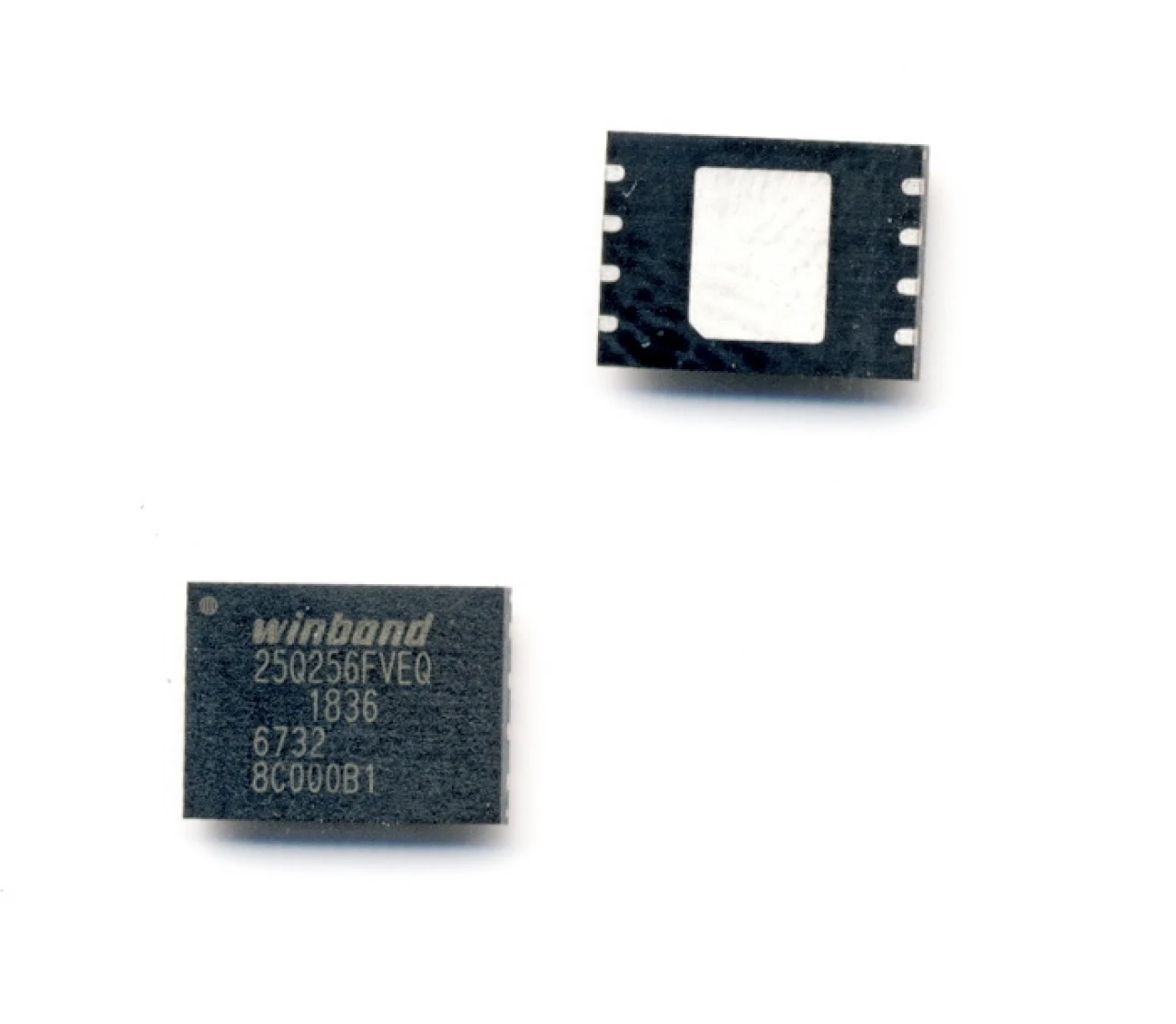
Это самая первая программа, которая просыпается при подаче питания.
Она не знает, как "играть в игры" или "показывать YouTube". Она знает только базовые, жизненно важные вещи:
Как включиться.
Как проверить, всё ли оборудование на месте (оперативная память, клавиатура).
Как найти загрузочный диск.
Как передать управление более крупной операционной системе (Windows, Linux).
Аналогия с человеком: Представьте человека в состоянии "овоща". Его тело живо: сердце бьётся, лёгкие дышат, желудок переваривает пищу. Все базовые "программы" работают. Но сознания нет. Он не говорит, не читает, не узнаёт близких. Не может выполнить ни одной "пользовательской программы". BIOS — это как раз те базовые программы организма. Без них тело (компьютер) даже не начнёт дышать (включаться). Сознание, навыки, умение говорить — это уже уровень Операционной Системы, которая загружается поверх BIOS. Если BIOS слетел или повреждён — "организм" мёртв, даже если всё "железо" исправно.
RAM (Оперативная память): Кратковременная память
Вернёмся к примеру с "2+2". Вы держали в уме эти цифры буквально пару секунд. Это и есть оперативная память.
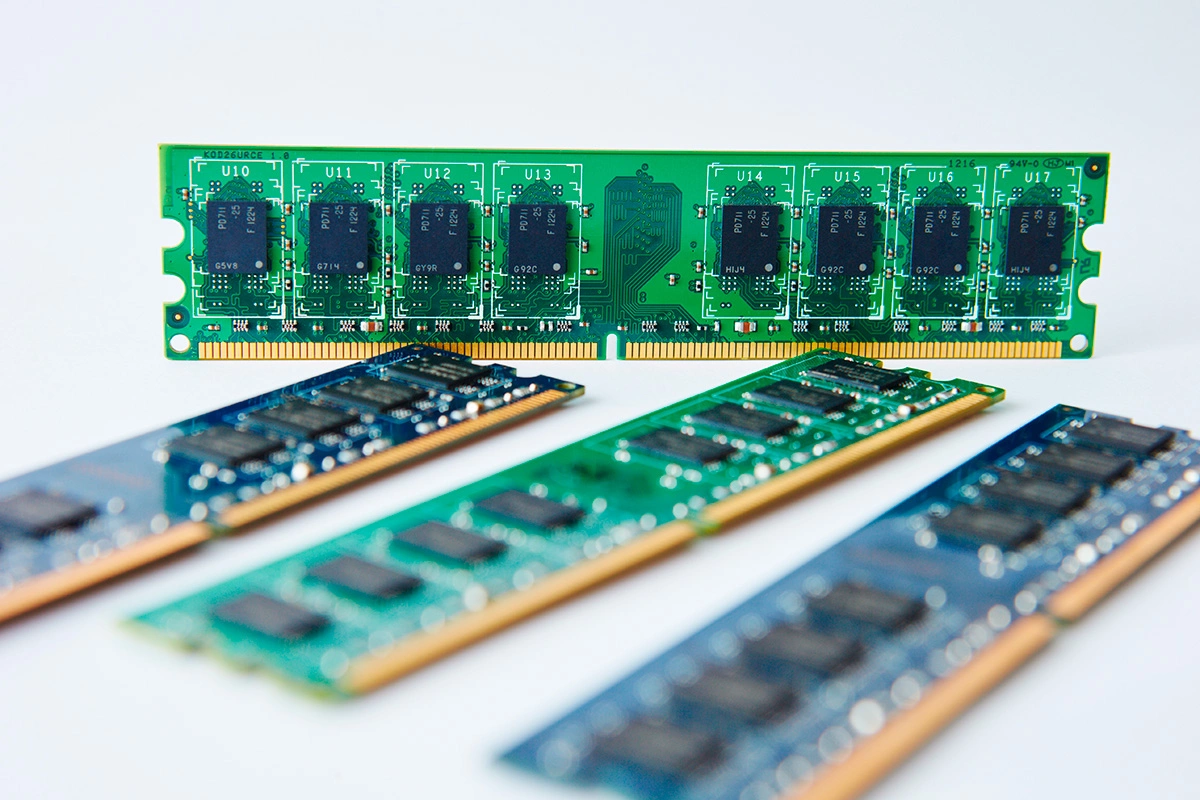
Свойство №1: Она временная. Она помнит информацию, только пока есть питание. Как только компьютер или ноутбук выключился, всё содержимое RAM исчезает бесследно. Вспомните себя: вы можете не помнить, что ели на обед три дня назад, или какие-то мелкие детали вчерашнего дня. Мозг решил, что это неважно, и "стёр" эту информацию из кратковременной памяти.
Свойство №2: Она супербыстрая. Процессору нужно получать данные из этой памяти мгновенно. Это как стол, за которым вы работаете. Все нужные бумаги и инструменты лежат на столе (в RAM), и вы их хватаете за секунду.
Пример из жизни администратора №1 (Стол): Клиент жалуется: "Я открыл 20 вкладок в браузере, и мой компьютер стал дико тормозить". Почему? У него на столе (в RAM) закончилось место. Он завалил стол бумагами. Теперь, чтобы найти нужную, он лезет в гигантский шкаф (на жесткий диск или SSD), а это в тысячи раз медленнее. Оперативной памяти нужно много, чтобы "стол" был большим и на нём всё помещалось.
Пример из жизни администратора №2 (Автобус и пассажиры): Этот пример поможет понять, почему важна связка RAM и CPU.
Представьте автобус (RAM), который возит пассажиров (данные).
Автобус — это оперативная память. Чем больше в нём мест (гигабайт), тем больше пассажиров (программ) он может везти (хранить в себе – держать в памяти) одновременно.
Двигатель автобуса — это процессор (CPU). Чем он мощнее, тем быстрее все едет (летает).
Что будет, если мало памяти (маленький автобус), но быстрый процессор? Программам мало места внутри памяти. Вы только запустили Word (пассажир зашел в автобус), как вся память уже заполнилась, запустились браузер (зашел другой пассажир), для которого нет места, и первому пассажиру приходится входить. Запустили ещё одну программу, и другой приходится выходить. И пока пассажиры заходят и выходят – двигатель простаивает, то есть процессор ожидает, когда программа зайдёт. Вот такие вечные – зайди/выйди – замедляют работу процессора и компьютера в целом. Процессор ждёт, когда из памяти выйдет одна программа, а зайдёт вторая.
Что будет, если много памяти (огромный автобус), но слабый процессор? К остановке подъезжает двухэтажный автобус, битком набитый пассажирами. А процессор — еле-еле везёт этот груз.
Главный вывод для администратора: Большой объём оперативной памяти хорош только тогда, когда он работает в паре с сопоставимым по производительности процессором. И наоборот — супермощный процессор задохнётся без достаточного объёма RAM. Баланс — наше всё.
CPU (Процессор): Вычислительный центр или "Я думаю"
Это та самая часть, которая считает. Сложила два и два. Отрисовала пиксель на экране. Обсчитала физику полёта пули в игре.
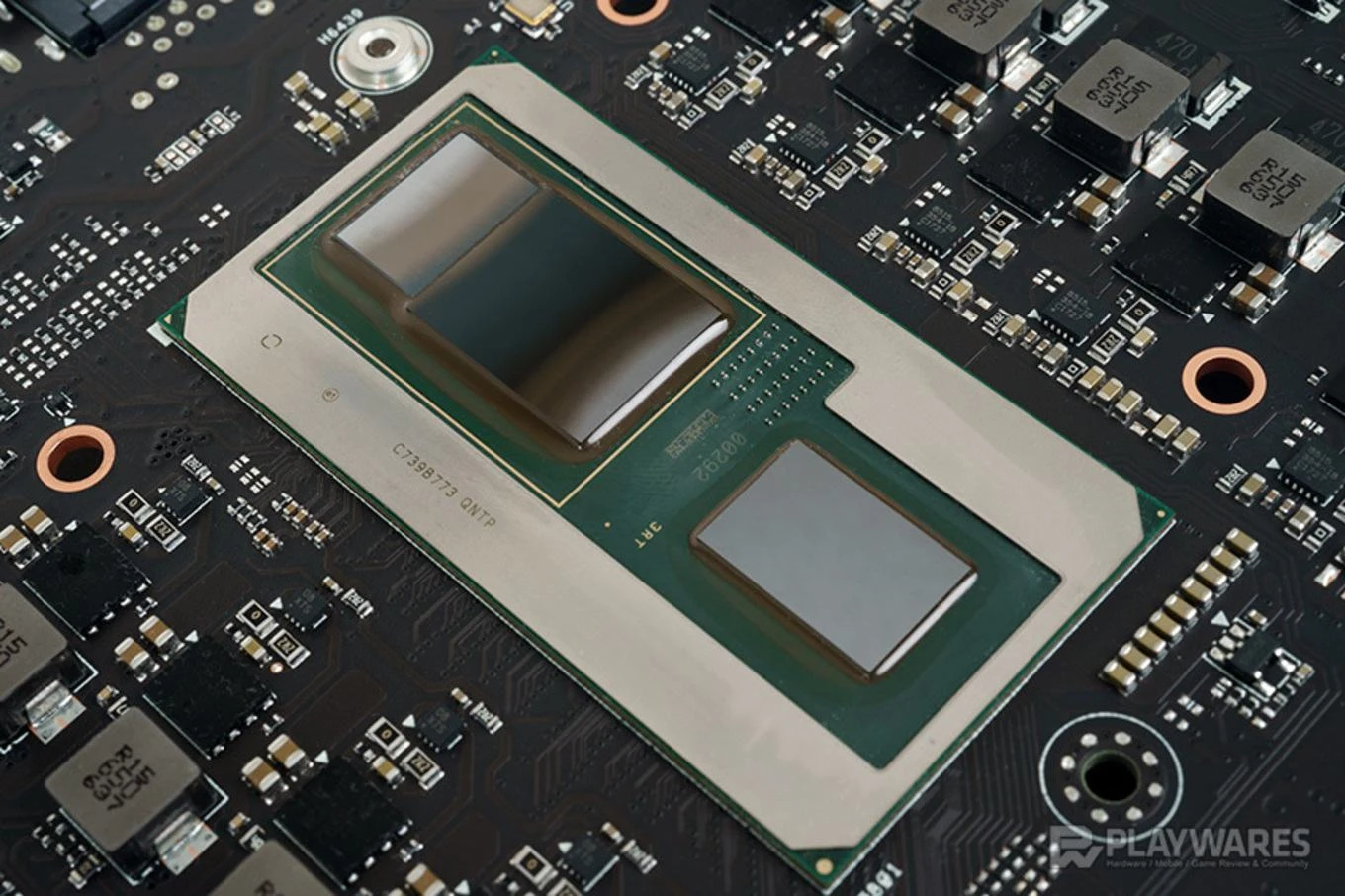
Важное уточнение для новичка: Процессор — это не "коробка с мозгом", это именно вычислитель. Сам по себе он тупой, как табуретка. Он умеет только совершать микроскопические операции: сложить, умножить, сравнить, переслать. Вся его "гениальность" идёт от BIOS (который говорит, как запуститься) и от Программ (которые говорят, что именно считать). Это как супермощный калькулятор, в который вы вставили картридж с игрой "Тетрис".
I/O (Ввод/Вывод): Органы чувств и рот
Без этого устройство — "вещь в себе". Оно может считать всё что угодно, но мы никогда не узнаем результат.
Input (Ввод): Это органы чувств. Клавиатура, мышь, тачскрин, микрофон. Всё, что позволяет нам "засунуть" информацию в компьютер.
Output (Вывод): Это рот и мимика. Экран (показывает картинку), динамики (говорят звуком), принтер (печатает на бумаге). Всё, что позволяет компьютеру "ответить" нам.
Автоматический Input: Может ли устройство работать без ввода от человека? Да! Вспомните простую RGB-подсветку или ёлочную гирлянду. Она мигает сама по себе. Почему? Потому что Input уже записан в программу. Программист сказал ей: "Гори красным 1 секунду, потом синим 1 секунду". И теперь эти команды идут как бы изнутри. Но суть та же: команда на смену цвета откуда-то пришла, и её кто-то обработал.
Что такое "Контрóллер" на самом деле?
Теперь, когда мы знаем все четыре кубика, мы можем собрать из них что угодно. Такой "набор из четырёх компонентов" называют Контроллер.
Вот тут многие новички путаются. Контроллер — это не обязательно большая микросхема. Это функция.
Смотрите, как мы собираем разные устройства из одних и тех же кубиков:
Контроллер калькулятора.
CPU: Простой процессор, который умеет только арифметику.
BIOS: Программа, в которой записано, как складывать, вычитать, и что делать при нажатии на кнопку "√".
RAM: Крошечная память, чтобы запомнить последнее число.
I/O: Плёночная клавиатура (ввод) и ЖК-дисплей (вывод).
Аудиокодек (Звуковой контроллер).
CPU: Умеет обрабатывать цифровой поток аудио.
BIOS: Программа, знающая кодеки (mp3, flac) и как превращать их в электрические сигналы.
RAM: Буфер, чтобы аудио не прерывалось, если компьютер на секунду "задумался".
I/O: Микрофон (ввод), колонки (вывод аналогового звука). Да, здесь внутри контроллера есть ещё крошечный блок ЦАП (Цифро-Аналоговый Преобразователь), который переводит "математику звука" в "живое электричество" для динамиков.
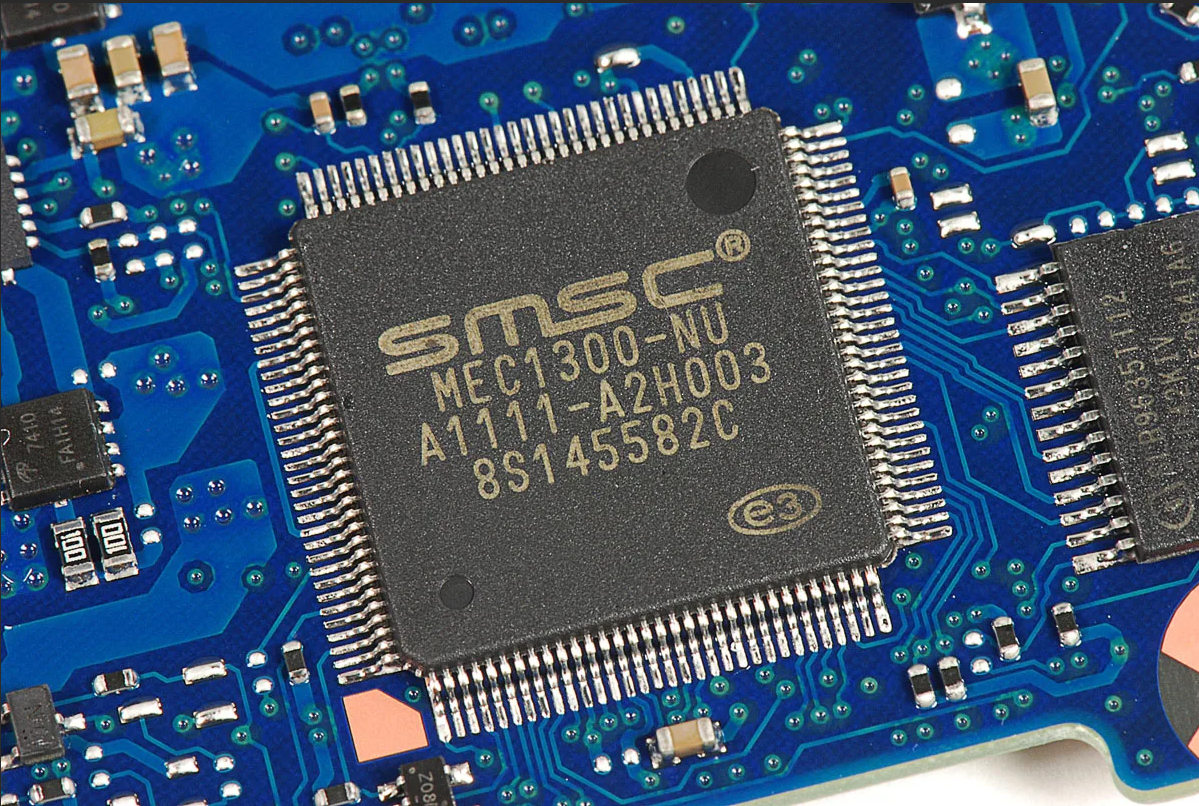
Embedded Controller (EC – читается как «ЕЦЭ») — "Серый кардинал" ноутбука. Это очень важный для нас администраторов тип контроллера.
CPU: Маленький, слабый, но очень экономичный.
BIOS: Прошивка, которая знает ВСЁ о кнопках и напряжениях.
I/O: Кнопка включения, заряд батареи, обороты кулера, подсветка клавиатуры.
Суть: Этот парень работает всегда, даже когда ноутбук "выключен". Он ждёт, когда вы нажмёте на кнопку. Это та самая прошивка, без которой ноутбук не понимает, что "в него вставили зарядку". Иногда его в простонародье называют "мультиконтроллер", но мы, профессионалы Spectra, называем его строго по задаче: Embedded Controller, или EC.
Цифра и Аналог: Работа с паузами
И последнее в этой главе. Понимание разницы в работе этих устройств. Мы уже говорили в Главе 1, что аналог — это непрерывная волна, а цифра — это "ступеньки" из 0 и 1.
Так вот, аналоговое устройство работает всегда, пока на него подано питание. Усилитель звука всегда "слушает", что ему усиливать. Если музыки нет, он честно усиливает тишину и лёгкий шум (шипение). Цифровое устройство может "замирать". Процессор не "думает о пустоте", когда нет задачи. Он ждёт команды. Он может работать с паузами, импульсами. Это важный момент, который нам понадобится при понимании работы ШИМ (PWM) и кнопок.
Проверка на усвоение (Вопрос с подвохом): Так что же лучше: аналоговый усилитель звука или цифровой? (К этому моменту администратор должен понимать, что ответ всегда начинается с "Для чего?". Для гитариста, играющего блюз, — аналог. Для телефона, где важен размер и энергоэффективность, — цифра.)
Эта глава — сердце методички. Она превращает администратора из просто "принимающего заказы" в человека, который понимает, что происходит внутри ноутбука в первые секунды после нажатия кнопки, и почему фраза "немедленно вытащите батарею" — это не прихоть, а жизненная необходимость.