Материал 2015 года. Обновлён в июне 2026 года.
Примечание к курсу. Раздел объясняет принципы работы. Измерения в сетевых цепях и работы внутри блока питания выполняет специалист с соответствующим допуском и оборудованием.
В прошлой главе мы выяснили, что внутри ноутбука сидит "серый кардинал" — Embedded Controller (EC), у которого есть своя прошивка (BIOS), и который управляет кнопками, лампочками, вентиляторами, подсветкой и не только. Теперь разберём, как это хозяйство включается и почему настольный компьютер никогда не спит до конца, пока вилка в розетке.
Это знание нужно не просто для общего развития. Когда вы общаетесь с клиентом, который звонит с фразой "Я залил ноутбук!", от ваших первых слов зависит, выживет ли материнская плата или превратится в окисленный труп через пару дней.
Как это было раньше: эпоха "честного выключателя"
Чтобы понять современную схему, давайте заглянем в прошлое, примерно в середину 90-х годов — в эпоху компьютеров, которые назывались просто IBM PC AT, когда всё было просто ииии... смертельно опасно. В те времена системный блок подключался к розетке через толстый чёрный кабель, который шёл прямиком на блок питания. А на передней панели корпуса красовалась большая, тугая, механическая кнопка-выключатель, похожая на выключатель света в коридоре. Она физически замыкала и размыкала контакты, через которые шли 220 вольт из розетки.
Как это работало? Предельно просто.
• Нажали кнопку — контакты внутри неё физически замкнулись, и 220 вольт из розетки потекли в блок питания. Компьютер запускался.
• Нажали ещё раз — контакты разомкнулись, подача 220 вольт прекратилась. Компьютер выключился мгновенно. Полностью. Как выдернуть вилку из розетки.
У этой схемы было три главных недостатка.
1. Это было небезопасно. Сами посудите: на кнопку, до которой вы дотрагиваетесь пальцами каждый день, было подано 220 вольт переменного тока. Любая микротрещина в пластике, любая пролитая капля воды — и человека било током. Включать компьютер мокрыми руками было смертельным номером.
2. Не было "корректного выключения". Операционная система не получала предупреждения. Кнопка просто отрубала энергию. Представьте, что вы записываете важный документ на диск, и в этот момент питание исчезает. Файл портится навсегда, диск мог повредиться, данные терялись.
3. Компьютер нельзя было "разбудить" удалённо. Как включить ПК по сети ночью для резервного копирования, если кнопку физически некому нажать? Никак. Либо включён, либо полностью обесточен — третьего не дано.
Именно из той эпохи, когда кнопка действительно рубила питание, и пошёл миф "не выключай компьютер с кнопки, убьёшь систему". Тогда это был не миф, а суровая реальность.
Рождение стандарта ATX: компьютер, который не умирает
Инженеры поняли: чтобы ПК стал умным и безопасным, он не должен отключаться полностью. В нём должен оставаться маленький, быть кто-то, кто всегда на посту — вечно бодрствующий сторож. Как дежурный врач в больнице. Все пациенты и персонал спят по палатам, а дежурный врач не смыкает глаз и готов поднять всех по тревоге на ноги, целую бригаду хирургов, если привезут пострадавшего.
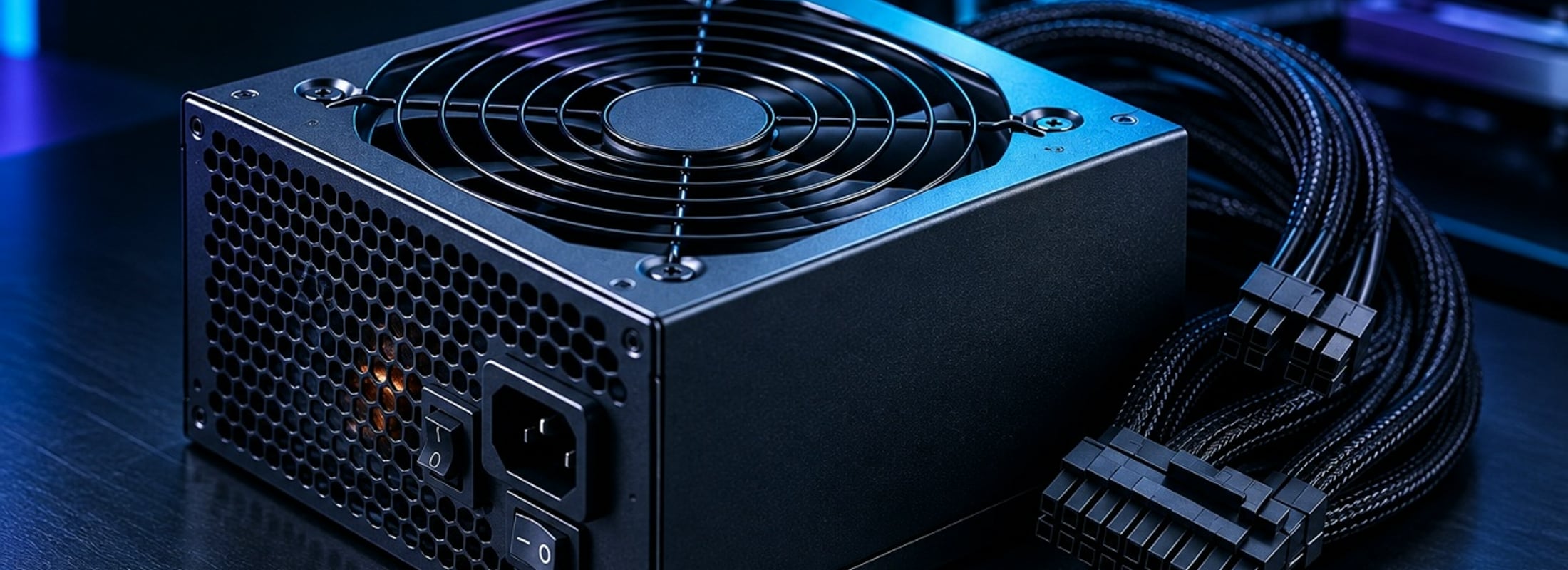
Так родился стандарт ATX (1995 год), который используется до сих пор. И главным нововведением стало дежурное питание (+5VSB, где SB — Standby, "дежурный").
С этого момента блок питания ПК разделился на две неравные части:
1. Основной источник. Это силовые линии +3.3V, +5V и +12V, которые питают всё самое прожорливое: процессор, видеокарту, жёсткие диски, вентиляторы. В выключенном состоянии этот источник спит. Он потребляет ноль энергии и ничего не выдаёт.
2. Дежурный источник (+5VSB — 5 Вольт Standby). Это маленький, очень экономичный блок, который запускается в ту же секунду, как только вы подсоединили кабель к блоку питания и воткнули вилку в розетку. Ему всё равно, нажата кнопка или нет. Он подаёт свои 5 вольт на материнскую плату круглосуточно, пока в розетке есть электричество.
Зачем нужно это дежурное питание? Кто его ест?
Его ест тот самый "серый кардинал", которого мы упоминали в Главе 2. На материнской плате есть микросхема Embedded Controller (EC). Он питается именно от этой линии +5VSB. Он не уходит в сон никогда. Он всё время сканирует обстановку:
• Нажал ли кто-то кнопку включения на корпусе?
• Не пришла ли команда включения по сети (Wake-on-LAN)?
• Не нажата ли кнопка на клавиатуре или не кликнули ли мышкой (если ПК в режиме сна)?
Embedded Controller всегда в сознании. Пока вы спите, EC всё время мониторит кнопку включения и ждёт нажатия. Именно он решает, когда "будить" всё остальное.
Язык общения блока питания и материнской платы
Чтобы EC мог отдавать приказы блоку питания, был придуман специальный сигнальный провод. На блоке питания он называется PS_ON (Power Supply ON, в оригинале часто пишется как #PS_ON или PWR_OK, но для простоты запомним — это "команда на запуск").
У нас есть два ключевых сигнала, которые идут от материнской платы к блоку питания:
• +5VSB (Дежурный): Всегда высокий, всегда 5V. Это еда для EC.
• PS_ON (Power Supply ON, он же #PS_ON): Это управляющий сигнал от материнки к блоку питания. Это как "спусковой крючок".
Акт 1: Состояние покоя — "ВЫКЛЮЧЕНО, НО В РОЗЕТКЕ":
• Мы вставили вилку в розетку.
• Дежурная линия +5VSB сразу выдала свои 5 вольт. EC проснулся.
• На проводе PS_ON "висит" высокое напряжение (логическая единица, 1). Блок питания считывает это как команду: "Тишина. Не смей запускаться. Спи дальше."
Акт 2: Состояние "ЗАПУСК по кнопке" — Команда "Пуск!":
Теперь самое интересное. Кнопка включения на корпусе ПК — это не выключатель. Это простая кнопка без фиксации. Она работает как звонок в дверь. Пока жмёшь — звонок есть, отпускаешь — звонок затихает.
• В покое контакты кнопки разомкнуты. На линии от кнопки к EC "висит" высокий уровень (1). Как сжатая пружина.
• Человек нажимает кнопку. Контакты замыкаются. Сигнал резко падает до нуля (0). Человек отпускает кнопку — пружина возвращает контакты, и сигнал снова поднимается в 1.
• EC видит этот мгновенный "провал" до нуля. Он понимает: "Ага! Сигнал. Кожаный мешок дал команду на включение!"
Что делает EC в ответ? Он намертво прижимает линию PS_ON к нулю. Он устанавливает на ней постоянный 0.
Блок питания видит, что PS_ON стал равен 0, и понимает: "Приказ. Подъём! Запустить основную силовую часть!"
Запускаются линии +12V, +5V и +3.3V. Процессор просыпается, вентиляторы раскручиваются, на мониторе появляется картинка.
Акт 4: Работа
Пока компьютер работает, EC "держит" PS_ON в нуле. Он как солдат, стоящий на посту с зажатой кнопкой. И пока PS_ON=0 блок питания не прекращает работу и ПК работает.
Наглядно это выглядит вот так:
5V SB: _|‾‾‾‾‾‾‾‾‾‾‾‾‾‾‾‾‾‾‾‾‾‾‾‾‾‾‾‾‾‾‾‾‾‾‾‾‾‾‾‾‾‾‾
PW_ON: _|‾‾‾‾‾‾‾‾‾‾‾|___________________|‾‾‾‾‾‾‾‾‾‾‾
PW_SW: __|‾‾‾‾‾‾‾‾|_|‾‾‾‾‾‾‾‾‾‾‾‾‾‾‾‾‾|_|‾‾‾‾‾‾‾‾‾‾‾
Как происходит "умное" выключение
Вы снова нажали кнопку включения (или кликнули мышкой "Завершение работы" в Windows).
Современный EC не обрубает питание мгновенно. Он знает, что так делать нельзя.
Вместо этого он отправляет сигнал операционной системе: "Внимание. Получена команда на выключение".
Windows (или Linux) получает это сообщение и начинает цивилизованно сворачивать работу: закрывает все программы, сохраняет временные файлы, посылает сигнал жёсткому диску на остановку его работы.
Только после того, как операционная система полностью выгрузилась и сообщила об этом EC, EC выполняет финальное действие: он отпускает линию PS_ON. Уровень на ней возвращается обратно в высокое состояние (1).
Блок питания видит, что PS_ON стал 1, и отрубает основные линии. Вентиляторы останавливаются, лампочки гаснут. Но EC всё ещё на посту. Он питается от дежурных 5 вольт и ждёт следующей команды.
Вот она, разгадка древнего мифа!
Современное нажатие на кнопку включения не рубит питание, а даёт вежливую команду: "Будь добр, выключись корректно". Это ровно то же самое, что нажать "Завершение работы" мышкой. Никакого вреда для файлов и системы. Миф о "вреде выключения кнопкой" в современных ПК — это признак компьютерной безграмотности. Для администратора Spectra стыдно верить в этот миф и распространять его.
Самое важное для администратора: почему залитый ноутбук нужно обесточить мгновенно
Теперь мы подошли к моменту, ради которого вы учили всю эту теорию. Это напрямую касается вашей работы и общения с клиентами.
Клиенты редко заливают настольные ПК — системный блок обычно стоит под столом, и кружка с чаем летит куда угодно, только не в него, хотя, бывает всякое. А вот с ноутбуками это случается постоянно. Кофе, вода, сок, собака задела хвостом стакан — и вот уже клавиатура хлюпает. Это одна из причин обращения в сервисный центр.
И тут есть один критический нюанс, который клиент не знает, а мы обязаны ему объяснить в первые же секунды разговора.
Человек, заливший ноутбук, чаще всего делает одно и то же: в панике зажимает кнопку включения, чтобы "немедленно выключить". Экран гаснет. Лампочки тухнут. Клиент выдыхает: "Фух, всё, я его выключил".
Это ложное спокойствие. Оно убивает ноутбук вернее, чем сама вода.
Почему?
В отличие от настольного ПК, блок питания ноутбука — это примитивная "чёрная коробочка", которая просто выдаёт свои 19-20 вольт постоянного тока. В нём нет ни дежурной линии, ни сложной логики включения. Он всегда выдает свои 20V, если исправен и подключён к розетке.
Но дежурное питание есть. Где оно? Прямо на материнской плате ноутбука.
Как только блок питания подключён к ноутбуку (или вставлен аккумулятор), эти 20V от блока питания или 11-14V от аккумулятора растекаются по всей материнской плате, а в современных ультрабуках он часто встроенный и не отключается без разборки. Они подведены ко всем ключевым узлам:
• К Embedded Controller и всем дежурным цепям питания, которые работают всегда.
• К преобразователю питания процессора.
• К преобразователю питания видеокарты.
• К цепям оперативной памяти.
• К USB-портам (поэтому некоторые ноутбуки могут заряжать телефон по USB, даже когда ноутбук "выключен").
Все эти элементы (кроме EC и дежурных линий) находятся в режиме ожидания. Транзисторы закрыты и не пускают ток дальше, в сам CPU, GPU, RAM, но электрический потенциал подведён. Вся плата под напряжением. Она готова к запуску в любой момент.
Нажатие на кнопку "выключения" не убирает это напряжение. Экран погас, но 20 вольт от блока питания никуда не делись. Они всё ещё на плате.
Что делает вода, попавшая на плату под напряжением?
Вода, чай, кофе, газировка — это не просто что-то мокрое. Это электролит. Под действием напряжения начинается электролиз. Медные дорожки на плате, контакты микросхем и припой начинают окисляться, растворяться и разрушаться. Этот процесс идёт с каждой секундной. Через сутки контакт, который можно было просто почистить, сгнивает настолько, что требуется замена микросхемы. Процесс идёт лавинообразно и с каждой минутой шанс восстановить плату без дорогостоящего ремонта падает.
https://vk.com/wall-49520867_2128
Смотря видео, обратите внимание на то, что подаётся напряжение всего 4V, и при подключении к одной точке, начинает кипеть сразу группа элементов, т.к. они связанные между собой.
По сути, залитая техника – это живой труп. Он может умереть через день, а может 1-3 месяца умирать медленно, незаметно. Клиент уже успевает забыть, что когда-то пролил на ноутбук чай или кофе. Но внутри платы продолжается тихая химическая война. Окислы растут, как ржавчина на железе. Контакты, которые ещё вчера проводили сигнал, сегодня уже покрылись зелёным налётом, а завтра — отвалятся совсем.
Самое коварное в том, что ноутбук может работать. День, неделю, месяц. А потом — раз, и выключается навсегда. Клиент приносит его с честными глазами: «Он сам сломался, я ничего не делал». А внутри — уже кладбище дорожек, потому что жидкость добралась до самых глубоких слоёв платы и разъела то, что не видел глаз.
Поэтому, когда вы слышите от клиента «я его не заливал», а внутри ноутбука есть характерные следы (белые разводы, зелёные точки на контактах, липкий налёт) — вы уже знаете правду. Техника не умирает просто так. Её убивают. И чаще всего — чашкой кофе, стоящей рядом с клавиатурой.
Инструкция для администратора Spectra при звонке клиента с залитием:
Поэтому, когда клиент звонит и говорит о залитом ноутбуке, ваши действия как администратора должны быть мгновенны и чётки:
1. "Немедленно отключите зарядное устройство от ноутбука и выдерните его из розетки!"
2. "Не пытайтесь включить ноутбук, чтобы проверить, работает ли он!"
3. Объяснить, почему: "Выключения кнопкой недостаточно. Внутри ноутбука даже в выключенном состоянии есть дежурное питание, вся плата под напряжением, от батареи или блока питания, и жидкость под напряжением начнёт разъедать дорожки и контакты, как кислота. Чем быстрее вы привезёте ноутбук к нам для отключения аккумулятора, чистки и просушки, тем больше шансов, что мы спасём его без дорогостоящей замены платы.".
4. Если батарея съёмная: Отсоединить её после отключения зарядки.
5. Если батарея встроенная: Ни в коем случае не пытаться включать ноутбук, чтобы "проверить, работает ли". Нести к нам. Чем быстрее, тем лучше.
Если вы не скажете этой фразы, не объясните причину, клиент может оставить ноутбук "выключенным" на ночь, а утром привезти уже безнадёжно сгнившую плату. И его гнев будет направлен на вас: "Вы мне не объяснили, что нужно выдернуть шнур! Я думал, выключить — достаточно!". Мы работаем профессионально, а значит — подробно инструктируем клиента, опираясь на знания.
Чего делать нельзя: миф про рис.
В интернете гуляет вредный совет: «Если залили ноутбук или телефон, положите его в рис на ночь — рис вытянет влагу». Это не работает. Более того, это усугубляет ситуацию.
Вода уже попала внутрь корпуса, под клавиатуру, на материнскую плату. Рис лежит снаружи и не имеет с этой водой прямого контакта. Максимум, что он может высушить — это внешнюю поверхность корпуса. А внутри в это время под дежурным напряжением идёт электролиз, контакты окисляются, дорожки гниют.
Кроме того, от риса отделяется крахмальная пыль и мелкие частицы. Они проникают внутрь корпуса, оседают на плате и смешиваются с остатками пролитой жидкости, превращаясь в липкую кашу. Отчистить это потом в разы сложнее, чем просто воду.
Забудьте про рис. Единственный правильный порядок действий при залитии: мгновенно обесточить, не пытаться включать, нести к нам. Без вариантов.
И ещё один «народный» совет, который мы слышим регулярно: «Положите ноутбук на батарею отопления» или «Просушите феном». Это не просто бесполезно — это опасно.
Давайте подумаем. Вода попала внутрь корпуса. Под клавиатуру. На материнскую плату. Греете вы батареей или феном что? Корпус снаружи. Вы греете пластик и алюминий. Внутри, между нагретым корпусом и холодной платой, возникает парниковый эффект. Влага, которая уже внутри, начинает испаряться, но ей некуда выходить — корпус закрыт. Она конденсируется на самых холодных участках платы (микросхемы, контакты разъёмов) и продолжает творить своё чёрное дело — окислять, разъедать, убивать.
Феном вы делаете ещё хуже. Вместо того чтобы сушить, вы создаёте внутри корпуса сауну. Вода превращается в пар, пар проникает в самые труднодоступные щели, куда жидкость изначально могла даже не попасть. А если фен женский, с горячим воздухом, — вы просто расплавляете клавиатуру. Клавиши коробятся, пластик деформируется, и вместо ремонта материнской платы вы получаете ещё и замену клавиатуры. У нас были десятки случаев, когда клиенты приносили ноутбук с оплавленными клавишами и говорили: «Я просто посушил феном, как в интернете советовали».
Никакая сушка снаружи не высушит влагу внутри. Влага уходит только в одном случае — если технику разобрали, сняли материнскую плату, промыли её специальными составами от окислов и только после этого высушили её тёплым, но не горячим воздухом, со всех сторон. Это работа мастера, а не батарея и не фен.
Бонус для администратора: что значит "ноутбук не видит зарядку"?
Теперь, когда мы знаем, что у ноутбука дежурное питание вырабатывается прямо на материнской плате, мы можем понять ещё одну типовую ситуацию на приёме.
Клиент приносит ноутбук и говорит: "Он не включается, и даже лампочка зарядки не светится". Вы подключаете родной блок питания — индикации нет.
Как администратор вы должны понимать: отсутствие индикации зарядки — это не просто "сломалось всё". Это важный симптом, который указывает на одного из четырёх виновников. Мы не ставим диагноз (это работа мастера), но мы задаём правильные вопросы и понимаем, о чём потом говорить с мастером.
Вот четыре возможные неисправности в порядке от простого к сложному:
1. Неисправность источника питания. Сломан сам блок питания или перебит его кабель (часто у коннектора/штекера или у самого корпуса блока питания).
o Что может сделать администратор: Попробовать подключить заведомо исправный и подходящий по напряжению блок питания. Если индикация засветилась — дело в блоке. Клиенту нужен новый.
2. Неисправность на входе. Механически сломан сам разъём питания в ноутбуке. Шатается, выпаян из платы, разбит.
o Что видит администратор: Штекер болтается в гнезде неестественно сильно, нет характерного щелчка фиксации. Внутри разъёма может быть видна грязь или оплавление. Это механическое повреждение, мастер поменяет разъём.
3. Неисправность первичной цепи питания на материнской плате. Это тот самый случай, когда сгорел один из первых преобразователей, который должен выработать дежурные напряжения для EC.
o Что видит администратор: Блок питания исправен, разъём цел, но ноутбук глухо молчит, ни одна лампочка не мигает. Это уже серьёзный ремонт материнской платы. Хорошая новость в том, что в умелых руках это часто чинится.
4. Неисправность прошивки (BIOS) Embedded Controller. Все напряжения на плате в норме, но "сознание" EC повредилось, и он не знает, что ему делать. Его прошивка повреждена.
o Что видит администратор: Симптомы такие же, как в пункте 3 — полная тишина. Но причина не в "железе", а в "софте" контроллера. Именно поэтому в некоторых случаях процедура перепрограммирования BIOS "волшебным образом" оживляет ноутбук. Мастер обычно проверяет это в первую очередь. Это как ремонт "душевно больших".
Зачем администратору знать эти четыре пункта?
Чтобы не выглядеть беспомощно перед клиентом и мастером. Когда вы передаёте ноутбук мастеру, вы не просто говорите: "Не включается". Вы можете добавить: "Родной блок питания проверил — он исправен, разъём целый, индикации нет вообще. Похоже, что-то по первичке или прошивке". Мастер получает осмысленный ввод и сэкономит время на диагностике. А клиент видит, что его принял грамотный специалист, который понимает, о чём говорит.
Режим сна и гибернация: подарок, который стал возможен благодаря дежурке
Теперь, когда вы знаете, что такое дежурное питание и зачем нужен Embedded Controller, мы можем поговорить о режиме сна.
В старых компьютерах, о которых мы говорили в начале главы, выключатель рубил питание полностью. Вариантов было ровно два:
ПК включён и потребляет полную мощность.
ПК выключен до следующего нажатия кнопки.
Никакого "сна" не существовало в принципе. Если вы отходили от компьютера на полчаса, у вас был выбор: либо оставить его включённым (гудит, греется, жрёт электричество), либо выключить, а потом потратить несколько минут на загрузку Windows и всех программ заново.
Режим сна стал возможен именно благодаря появлению дежурного питания и Embedded Controller. Потому что "уснуть" для компьютера — это не "выключиться". Это "замереть, но остаться в сознании".
Как это работает. Когда вы отправляете ПК или ноутбук в сон (например, закрываете крышку ноутбука или нажимаете "Сон" в меню Пуск), происходит вот что:
Операционная система "замораживает" всё, что сейчас запущено. Все открытые программы, вкладки, документы — их состояние сохраняется.
Это замороженное состояние помещается в оперативную память (RAM). А мы помним из Главы 2, что RAM — это память, которая помнит всё, только пока на неё подано питание.
Компьютер отключает почти всё: процессор засыпает, видеокарта засыпает, вентиляторы останавливаются, экран гаснет. Но!
На оперативную память продолжает подаваться дежурное питание. И на Embedded Controller тоже подаётся — он ждёт сигнала к пробуждению. Всё остальное обесточено.
Поэтому ноутбук или ПК в режиме сна потребляет мизерную энергию. Он почти выключен, но RAM помнит всё, что вы делали. Когда вы нажимаете кнопку или открываете крышку, EC "будит" систему, и она просыпается за пару секунд ровно в том же состоянии, в котором вы её оставили. Открытые вкладки браузера, несохранённый документ, игра на паузе — всё на месте.
Чем сон отличается от гибернации? Есть ещё режим "Гибернация". Он нужен для тех случаев, когда вы не уверены, что завтра откроете ноутбук, а может, он пролежит месяц. Помните, RAM без питания всё забывает? Гибернация делает иначе: она сохраняет всё состояние системы не в RAM, а на SSD или жёсткий диск. А диску питание не нужно, он помнит информацию годами. После этого компьютер выключается полностью, до нуля. Просыпается он чуть дольше (секунд 10-15 вместо 2-3), зато за месяц без розетки не теряет ничего.
Почему клиенты до сих пор боятся режима сна. В эпоху Windows XP и старых драйверов сон действительно работал отвратительно. Компьютер мог не проснуться, мог проснуться с "синим экраном", мог перестать видеть мышь или звуковую карту. Люди запомнили: "Сон — это зло, которое убивает систему". И передали этот миф по наследству. В современном ПК с нормальной материнской платой, хорошим блоком питания и Windows 10/11 режим сна абсолютно надёжен. Embedded Controller, дежурное питание и современные драйверы сделали своё дело. Если клиент боится — объясните ему про дежурку и про то, что механизм сна сегодня это инженерно выверенный процесс, а не "авось проснётся".
Итог для администратора:
Режим сна — это прямая заслуга дежурного питания и EC.
В старых ПК без дежурки сна не было. Только вкл/выкл.
Сон хранит данные в RAM (быстрое пробуждение, но боится отключения питания).
Гибернация хранит данные на диске (медленнее пробуждение, но безопасно при длительном хранении).
Если клиент боится "Сна" — вы можете спокойно и аргументированно его успокоить.