Материал 2015 года. Обновлён в июне 2026 года.
В предыдущих главах мы говорили о процессорах и транзисторах, но ни слова не сказали о том, где компьютер хранит информацию. А ведь для клиента это часто важнее любой производительности. "У меня там фотографии с рождения ребёнка", "Там годовой отчёт, который завтра сдавать", "Там вся моя коллекция музыки за 15 лет" — такие фразы мы слышим каждый день.
Задача администратора Spectra — не просто принять накопитель в ремонт, а уметь объяснить клиенту, какой накопитель для чего годится, а какой — это игра в русскую рулетку с данными.
Знак дискеты: почему кнопка «Сохранить» выглядит именно так
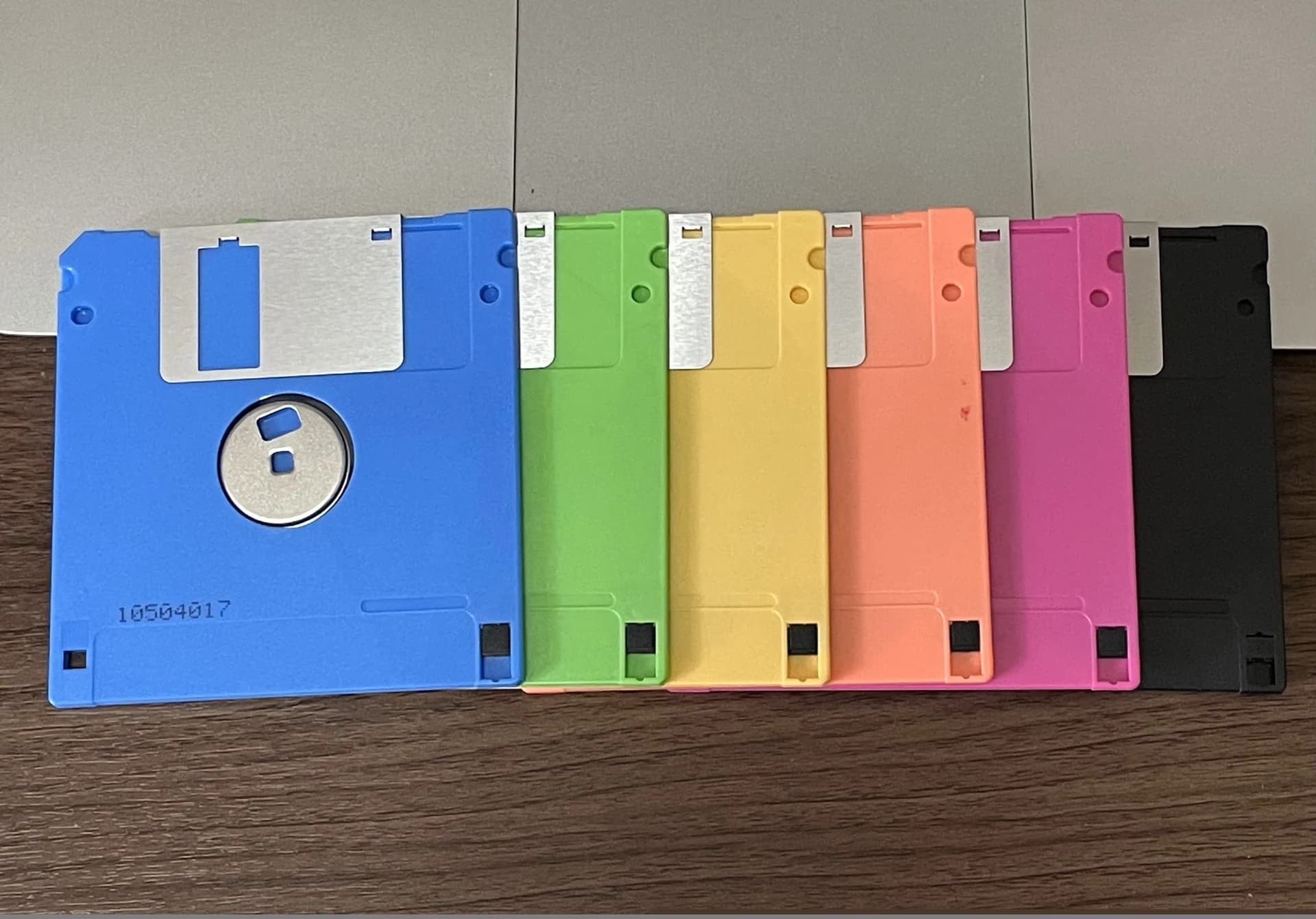
Вы когда-нибудь задумывались, что за символ изображён на кнопке «Сохранить» почти в любой программе? Маленький синий квадратик с прорезью внизу и прямоугольной выемкой сверху. Современное поколение может никогда не видеть этот предмет вживую. Но именно он стал символом сохранения данных на десятилетия вперёд.
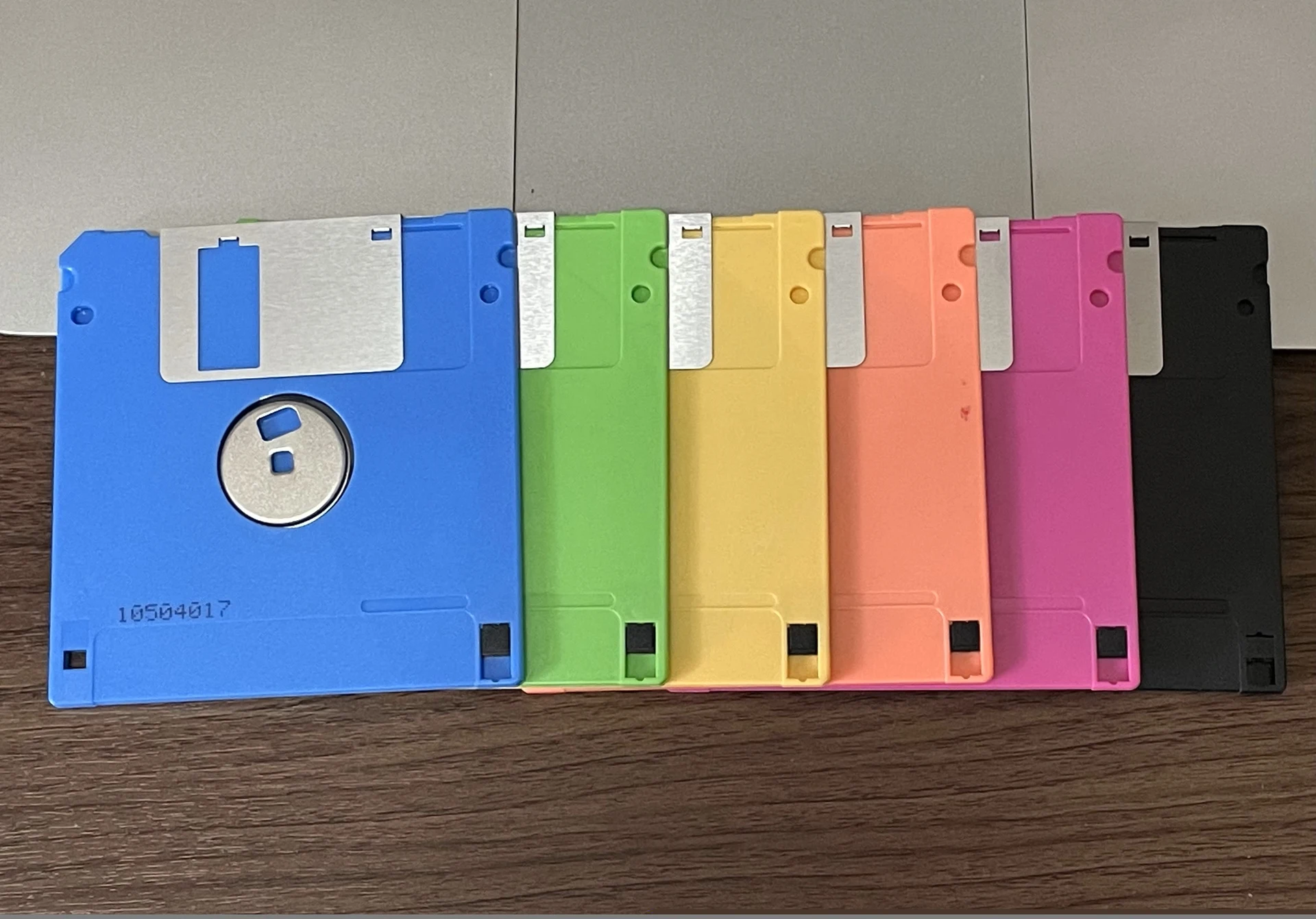
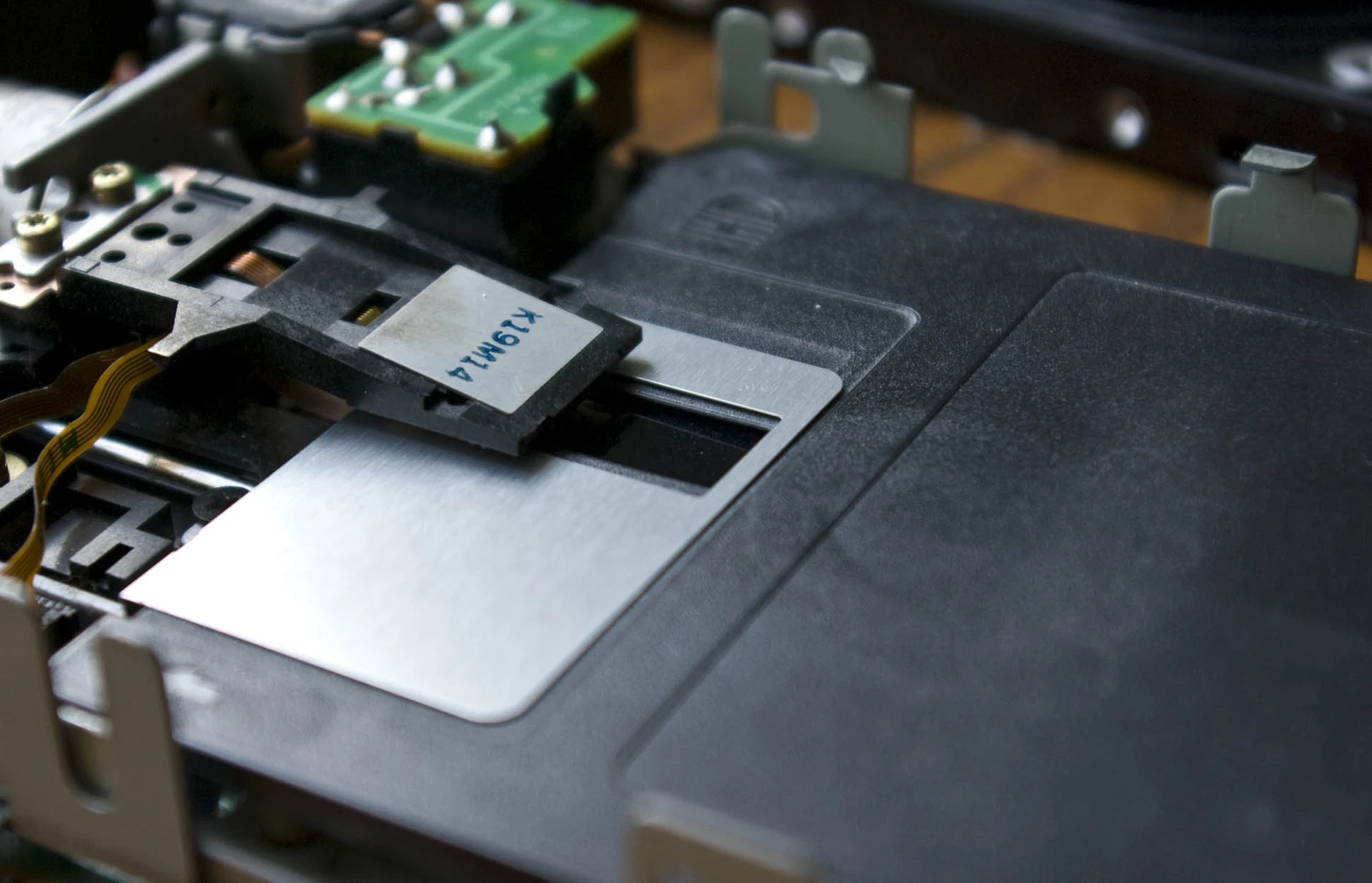
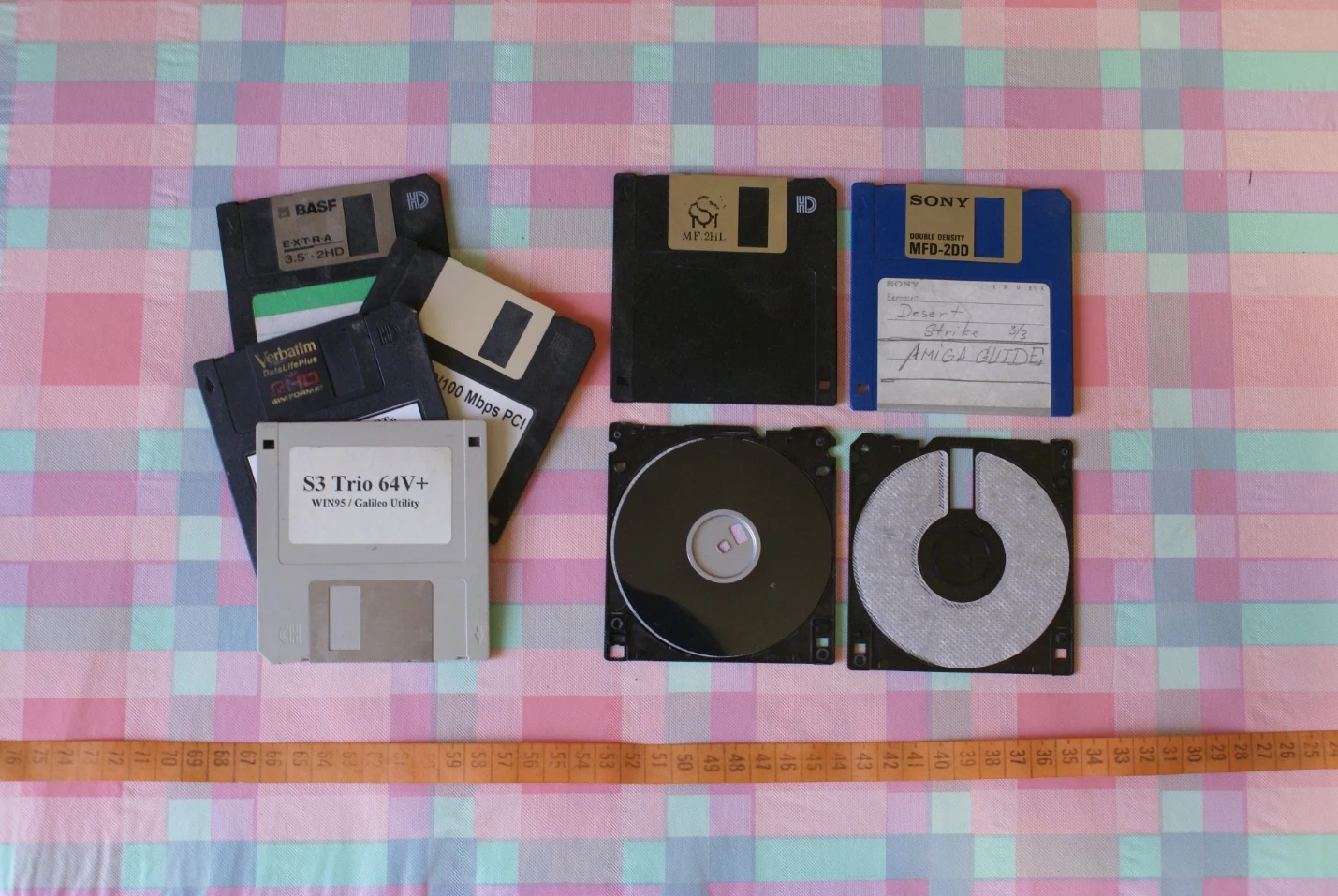
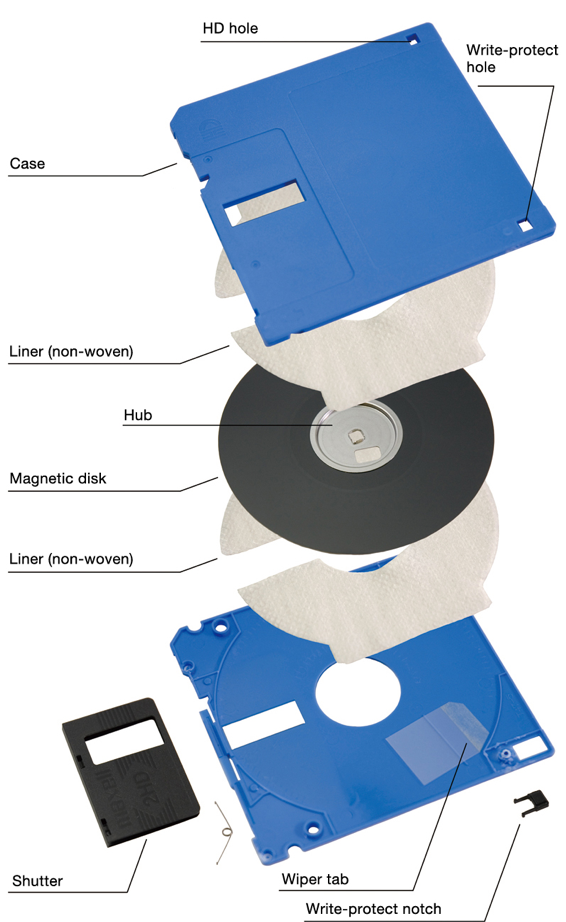
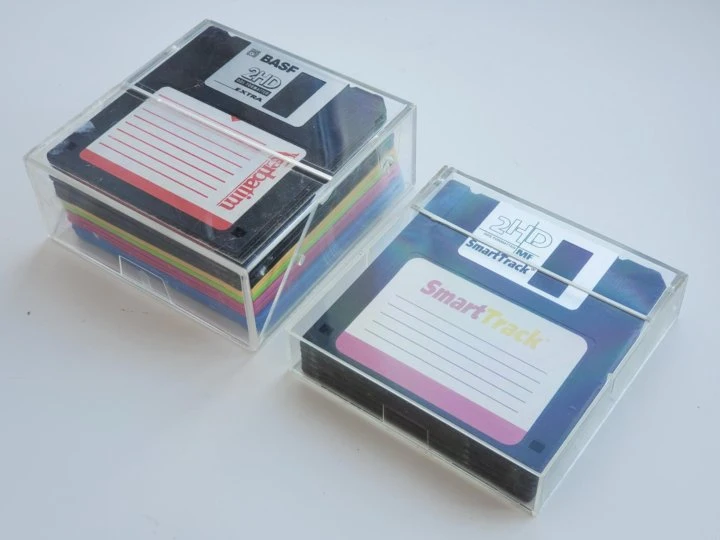
Это — дискета. Гибкий магнитный диск в пластиковом корпусе.
В первые годы существования персональных компьютеров жёстких дисков в них не было. Вообще. Компьютер включался, загружал операционную систему с дискеты и работал с данными, которые тоже хранились на дискетах. Хотите сохранить документ? Вставляете дискету в дисковод, жмёте «Сохранить» — и данные записываются на магнитный слой.
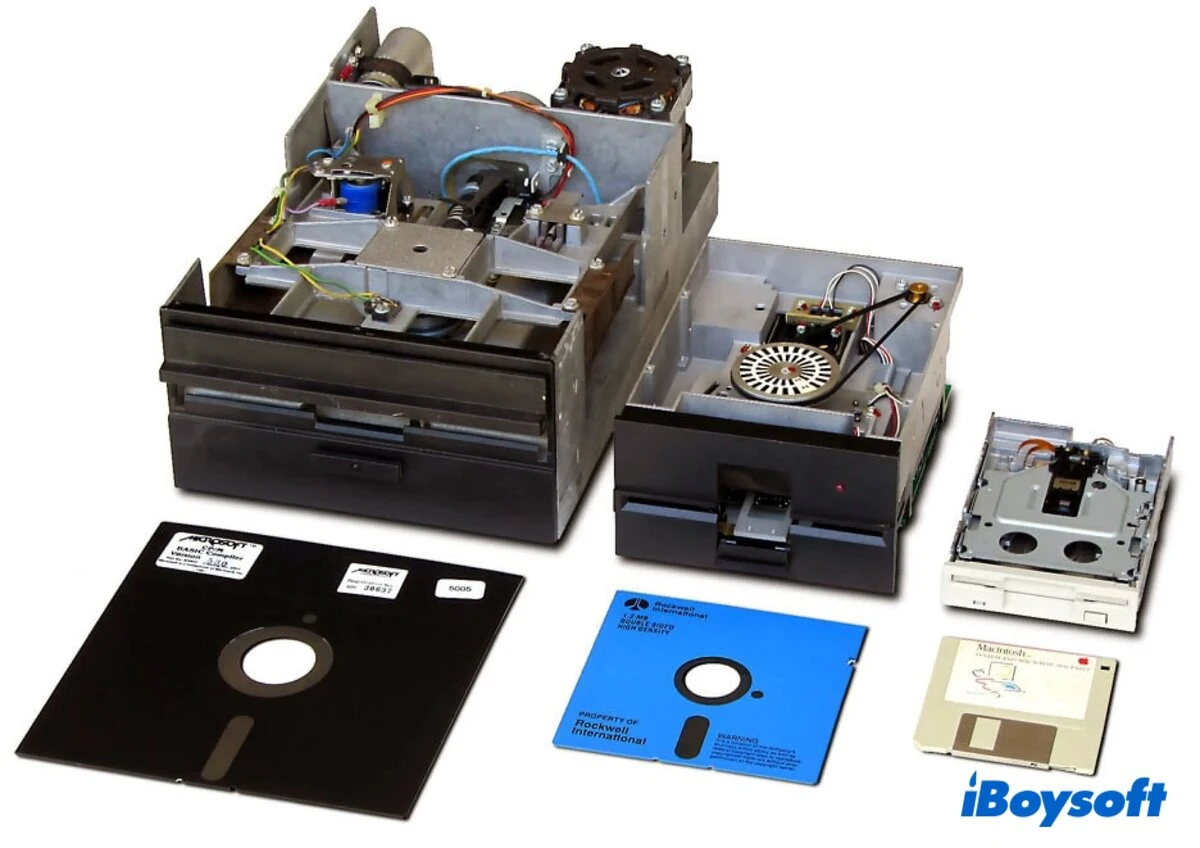
Самые первые дискеты были огромными — 8 дюймов (20 см). Потом появились 5,25 дюйма — гибкие, в мягком конверте. А самыми массовыми стали 3,5-дюймовые дискеты в жёстком пластиковом корпусе — именно они и стали прообразом значка сохранения. Их ёмкость была смехотворной по современным меркам: всего 1,44 мегабайта. Одна фотография с современного смартфона на такую дискету не поместилась бы — потребовалось бы около 7 дискет для одного снимка.
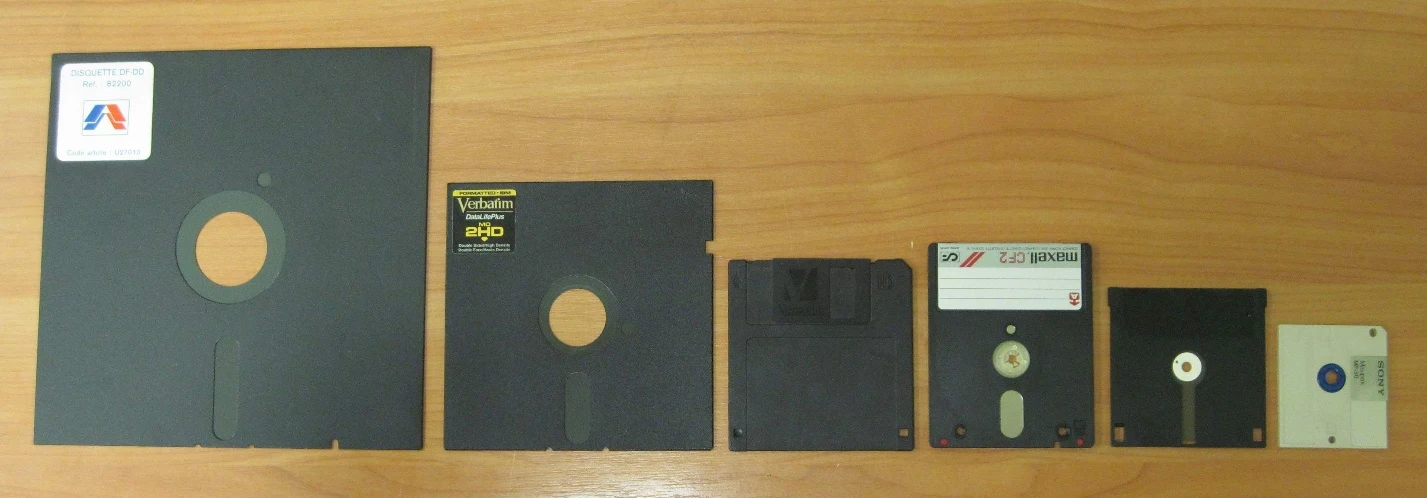
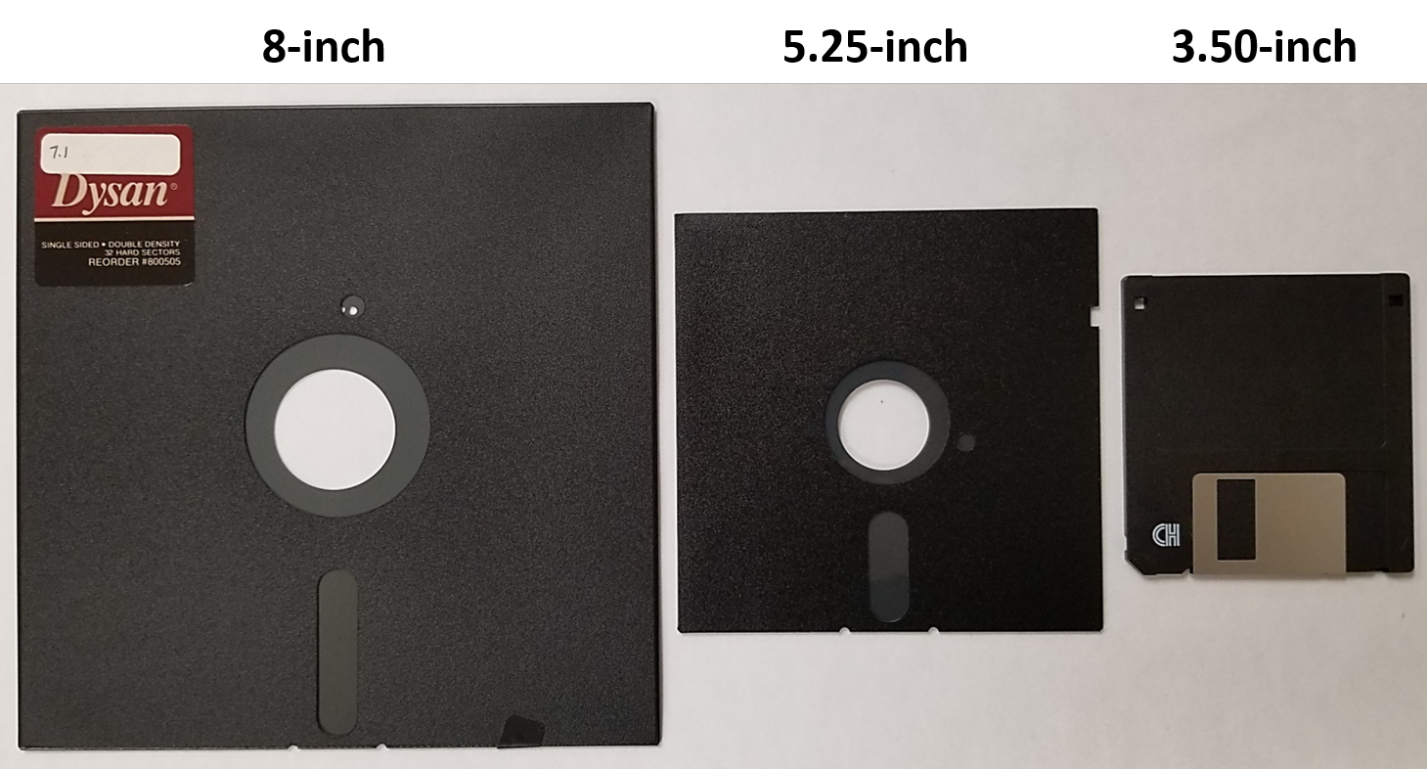
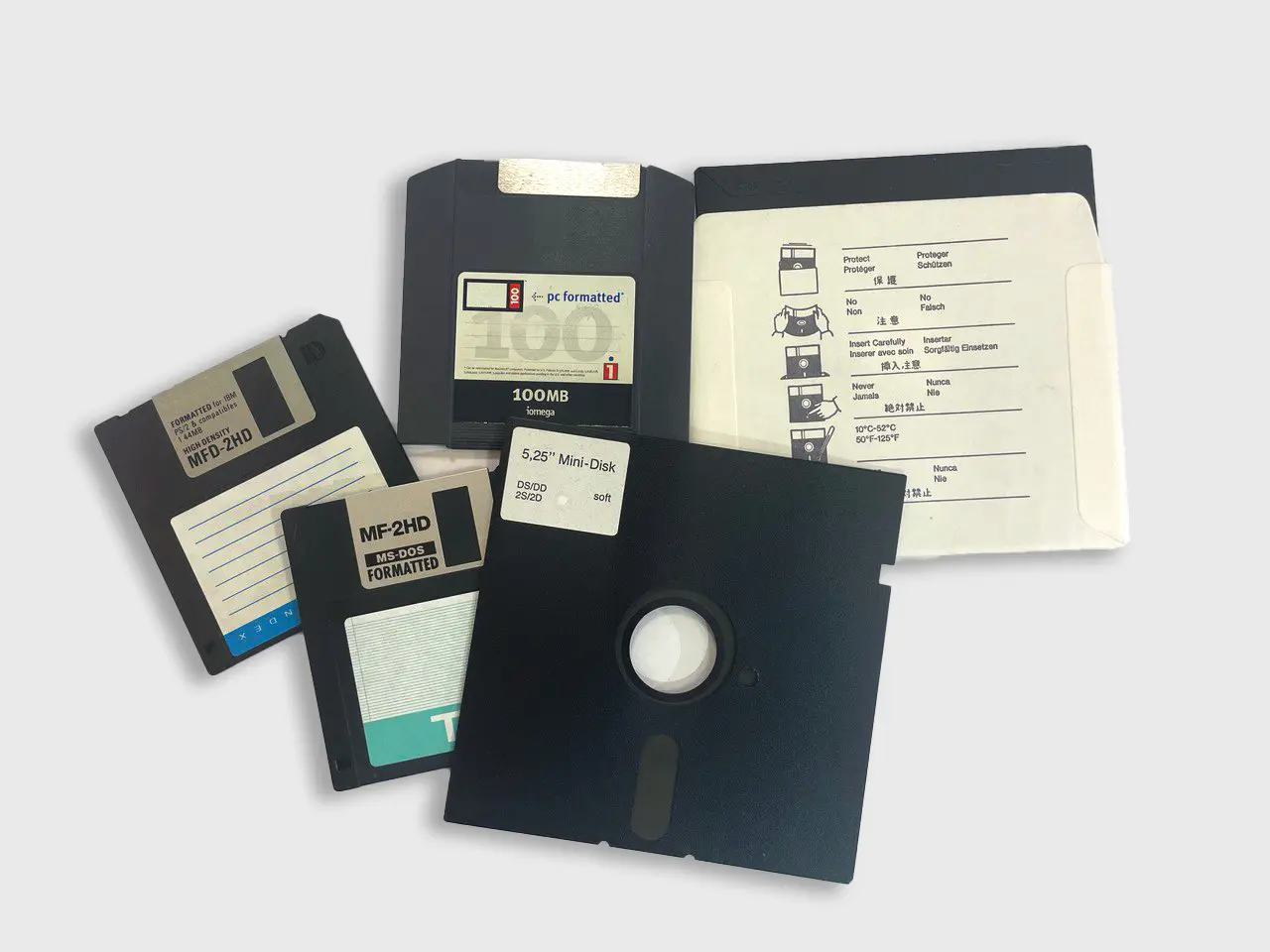
Дискеты умерли как носитель, но их иконка живёт. Уже более 30 лет (а то и 40, считая от первых версий) мы нажимаем на значок дискеты, чтобы сохранить файл. Хотя в современных компьютерах нет дисководов, а дети, родившиеся после 2000 года, могут вообще не знать, что это такое.
Почему же значок не поменяли? Пробовали. Символ облака уже используется — но для сохранения в интернет, а не локально. Значок CD/DVD устарел вместе с оптическими дисками, которые исчезли из ноутбуков. Карта памяти? Их тоже становится меньше в телефонах. Символ SSD слишком сложен и непонятен — маленький прямоугольник с микросхемами ничего не говорит пользователю.
А дискета — простая, узнаваемая, привычная. К ней все привыкли. И даже когда через 20 лет дискеты окончательно забудут как физический предмет, её значок, скорее всего, останется. Такой вот памятник ушедшей эпохе, который каждый день нажимают миллиарды людей по всему миру.
Как компьютер помнит информацию: файловая система и библиотека
Прежде чем говорить о "железе", давайте разберёмся, как данные вообще хранятся на любом накопителе — будь то жёсткий диск, SSD или флешка. Представьте себе огромную библиотеку.
Накопитель — это сама библиотека: здание со стеллажами и полками, на котором хранятся книжки (документы, фотографии, игры и т.д.).
Дорожки и сектора — это стеллажи и полки. У каждой полки есть свой точный адрес: "стеллаж №5, полка №3". По этим адресам библиотекарь находит книги.
Данные (файлы) — это книги, которые стоят на полках. Фотография, документ Word, музыкальный трек — каждая "книга" занимает определённое количество места на полке.
Файловая система — это картотека библиотекаря. Это огромный каталог, в котором записано: "Книга 'Отчёт за 2023 год' лежит на стеллаже 12, полка 4, и занимает 3 отсека". Без этого каталога найти книгу нереально — вы будете ходить вдоль стеллажей наугад, и это займёт вечность.
Что происходит при удалении файла? Вот тут кроется самое большое заблуждение. Когда вы нажимаете "Удалить" и даже очищаете корзину, книга с полки физически не исчезает. Библиотекарь (файловая система) просто достаёт свою карточку из каталога, рвёт её и выбрасывает. Он делает пометку: "Полка №5, отсек №3 — свободен, можно ставить новые книги". Сама книга при этом продолжает лежать на полке. Она будет лежать там до тех пор, пока библиотекарю не понадобится место для новой книги. И вот тогда он возьмёт старую книгу и выбросит её, чтобы поставить новую. Иногда он выбрасывает старую книгу целиком, а иногда — только половину (если новая книга занимает меньше места).
Поэтому восстановление удалённых данных возможно. Специальные программы просто идут вдоль стеллажей и смотрят, что лежит на полках физически, игнорируя каталог. Они находят книги, которых "нет" в картотеке. Именно так мы восстанавливаем случайно удалённые фотографии или документы. Но есть условие: на это место не должны были успеть записать что-то новое. Если библиотекарь уже положил новую книгу поверх старой — старая потеряна навсегда.
Что такое фрагментация? Представьте, что вы пишете большую книгу (например, видеофайл). Библиотекарь начинает ставить её на свободные полки. Но свободные места разбросаны по всей библиотеке: три отсека на стеллаже №1, два отсека на стеллаже №7, ещё пять на стеллаже №20. В итоге ваша книга оказывается разорванной на куски и разложенной по разным углам. Это и есть фрагментация. Когда вы захотите её прочитать, библиотекарю придётся бегать по всей библиотеке и собирать куски. Это медленно. Поэтому иногда на старых жёстких дисках делают дефрагментацию — "склеивают" разорванные куски обратно в одно целое, чтобы книга лежала на соседних полках и читалась быстро.
Жёсткий диск (HDD): шедевр инженерной мысли и хрупкая механика
Жёсткий диск (Hard Disk Drive, HDD) — это прямой потомок магнитофона и виниловой пластинки одновременно. Только вместо магнитной ленты или иглы на виниле — скоростная механика и магнитные поля.
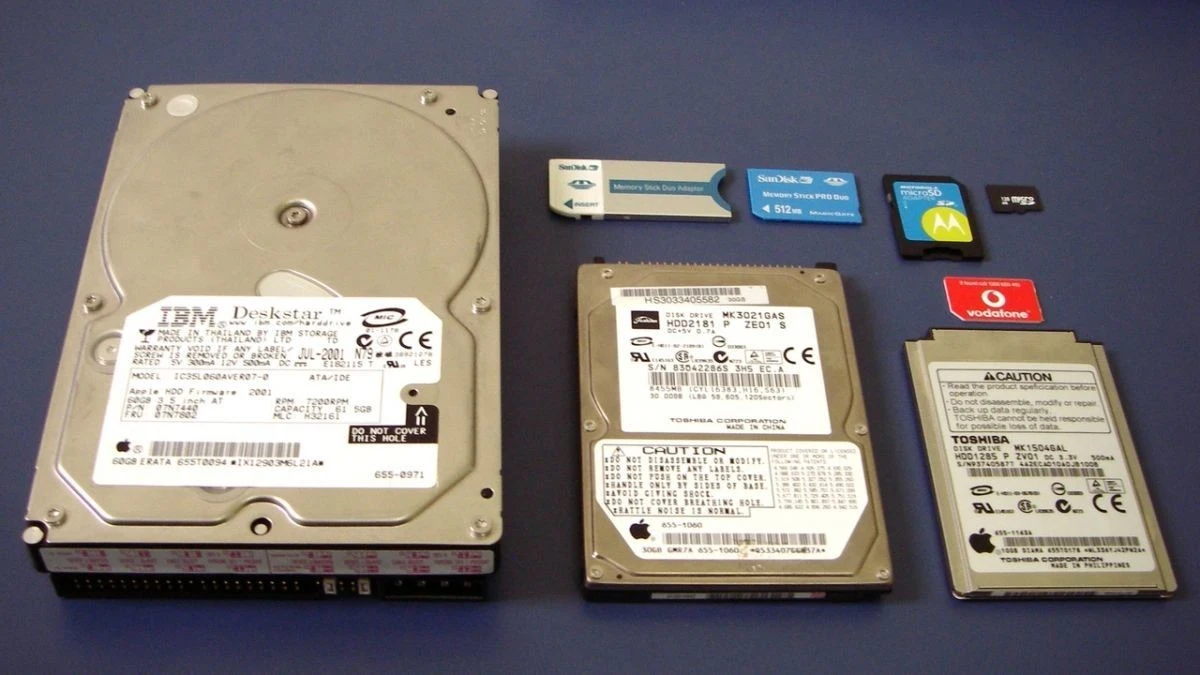
Как он устроен? Внутри герметичного металлического корпуса находится:
Один или несколько алюминиевых или стеклянных блинов, покрытых тончайшим слоем ферромагнитного материала. Это те самые "диски", которые дали название устройству. Они вращаются с огромной скоростью: 5400 или 7200 оборотов в минуту. Это 90 или 120 оборотов в секунду. Представьте vinyl-проигрыватель, который крутится в два-три раза быстрее.
Блок магнитных головок (коромысло). Над каждым блином с обеих сторон висят крошечные головки чтения/записи. Они не касаются поверхности диска, а летят над ней на воздушной подушке. Расстояние между головкой и диском — примерно 3-5 нанометров. Это в 200 раз меньше толщины человеческого волоса. Для сравнения: частица табачного дыма имеет размер около 200 нанометров, то есть она в 40 раз толще этого зазора. Если такая частица попадёт под головку — это как под автомобиль на полном ходу подложить бетонный блок.
Но даже без частиц пыли внутри (а внутри HDD идеально чистый воздух, отфильтрованный при сборке) есть другая опасность — вибрация. Представьте: головка летит над диском на расстоянии в 200 раз тоньше волоса, диск вращается со скоростью 120 оборотов в секунду, головка выстреливает магнитными импульсами с частотой более полутора миллиардов в секунду. И в этот момент кто-то толкает стол, или ребёнок пробегает мимо и задевает ноутбук, или вы просто сильно стучите по столу или клавиатуре ноутбука, под которой установлен HDD. Головка падает на вращающийся диск и чиркает по нему, оставляя царапину, как алмазная игла по винилу, только на космической скорости. В этом месте плёнка царапается, а частицы магнитного слоя разлетаются внутри гермоблока, создавая новые царапины дальше. Это называется соударение головок (head crash).
Что такое BAD-сектор? BAD-сектор (бэд, бэд-блок) — это повреждённый участок поверхности диска, с которого больше невозможно считать данные или на который невозможно записать. Проще говоря, это царапина на "виниловой пластинке". Игла пластинки застревает на царапине и бесконечно проигрывает один и тот же кусок. Головка HDD не застревает, но считать данные с повреждённого участка не может.
BAD-сектора бывают двух типов:
Физические (hard bad). Это настоящая царапина, скол магнитного слоя, микроскопическая выбоина. Не лечится. Контроллер диска помечает такой сектор как "мёртвый" и больше никогда его не использует.
Логические (soft bad). Это не царапина, а ошибка в данных. Что-то пошло не так при записи, контрольная сумма не сходится, и сектор перестал читаться. Такой сектор можно "вылечить" полной перезаписью (например, программой Victoria или MHDD), и он снова станет рабочим.
Один-два бэда — не катастрофа. Но если их число начинает расти, это верный признак того, что диск умирает. Либо посыпалась магнитная плёнка, либо головки скоро выйдут из строя. Администратор, видя в отчёте S.M.A.R.T. растущее количество BAD-секторов, должен рекомендовать клиенту немедленно сделать резервную копию и менять диск.
Как происходит запись и чтение? Магнитная головка — это, по сути, миниатюрный электромагнит. Подавая на него плюсовой импульс, мы намагничиваем микроскопический участок плёнки в одном направлении (это "1"). Подавая минусовой — в другом (это "0"). Одна такая ячейка — это один бит информации. Одно нажатие на кнопку затвора фотоаппарата создаёт фотографию, которая весит 25 мегабайт, если фото качественное. В битах это: 25 × 1024 × 1024 × 8 = почти 210 миллионов бит. Жёсткий диск записывает эти 210 миллионов бит за долю секунды, "выстреливая" магнитными импульсами по ферромагнитной плёнке с частотой более полутора миллиардов выстрелов в секунду. Полтора миллиарда. В секунду. Это инженерное чудо.
Одна ячейка – это бит – минимальная ячейка информации, которая помнит либо 1, либо 0. Дабы подробнее расписать объём одного фото, вот формула:
25 Мегабайт = это 25600 Килобайт (25*1024) = это 30'822'400 байт (25600*1024) = 246'579'200бит (30822400*8). А ведь скорость жестких дисков спокойно достигает и 180Мб/сек - а это 1509949440бит, то есть 1.5миллиарда выстрелов в секунду.
В чём слабость HDD? Механика. Любая механика — это трение, износ и уязвимость к вибрациям.
Если во время работы диска вы толкнёте стол, уроните ноутбук или просто сильно стукните по столу — головка, летящая над диском на расстоянии в 200 раз меньше волоса, может коснуться поверхности. Это называется "соударение головок" (head crash). Вследствие чего образуются BAD-сектора. Плёнка царапается, данные теряются, а головка часто выходит из строя и больше не может считать информацию с диска.
Если жёсткий диск долго лежит без работы, смазка в подшипниках может загустеть, и при включении двигатель не сможет раскрутить блины. Это называется "залипание".
Ресурс механики конечен.
Когда клиент кидает жёсткий диск на стойку ресепшена, он не понимает, что обращается с ним как с молотком, а на самом деле это устройство, по хрупкости сравнимое с фарфоровой статуэткой. Просто оно спрятано в металлический корпус. Администратор должен уметь это объяснить, не обижая клиента, но донося мысль: "С HDD нужно обращаться как с яйцом".
Главное преимущество HDD — долговременное хранение. Ферромагнитная плёнка, на которую записаны данные, может хранить намагниченность десятки лет. Если диск исправен и лежит на полке, данные на нём не исчезнут ни через 5, ни через 10, ни через 15 лет. Это лучший вариант для архива на сегодняшний день.
https://vkvideo.ru/video116553355_158917678
SSD: твердотельная скорость и подводные камни
SSD (Solid State Drive, твердотельный накопитель) — это принципиально другое устройство. В нём нет ни одной движущейся части. Вообще. Ни дисков, ни моторов, ни головок, ни коромысел. Только электроника.
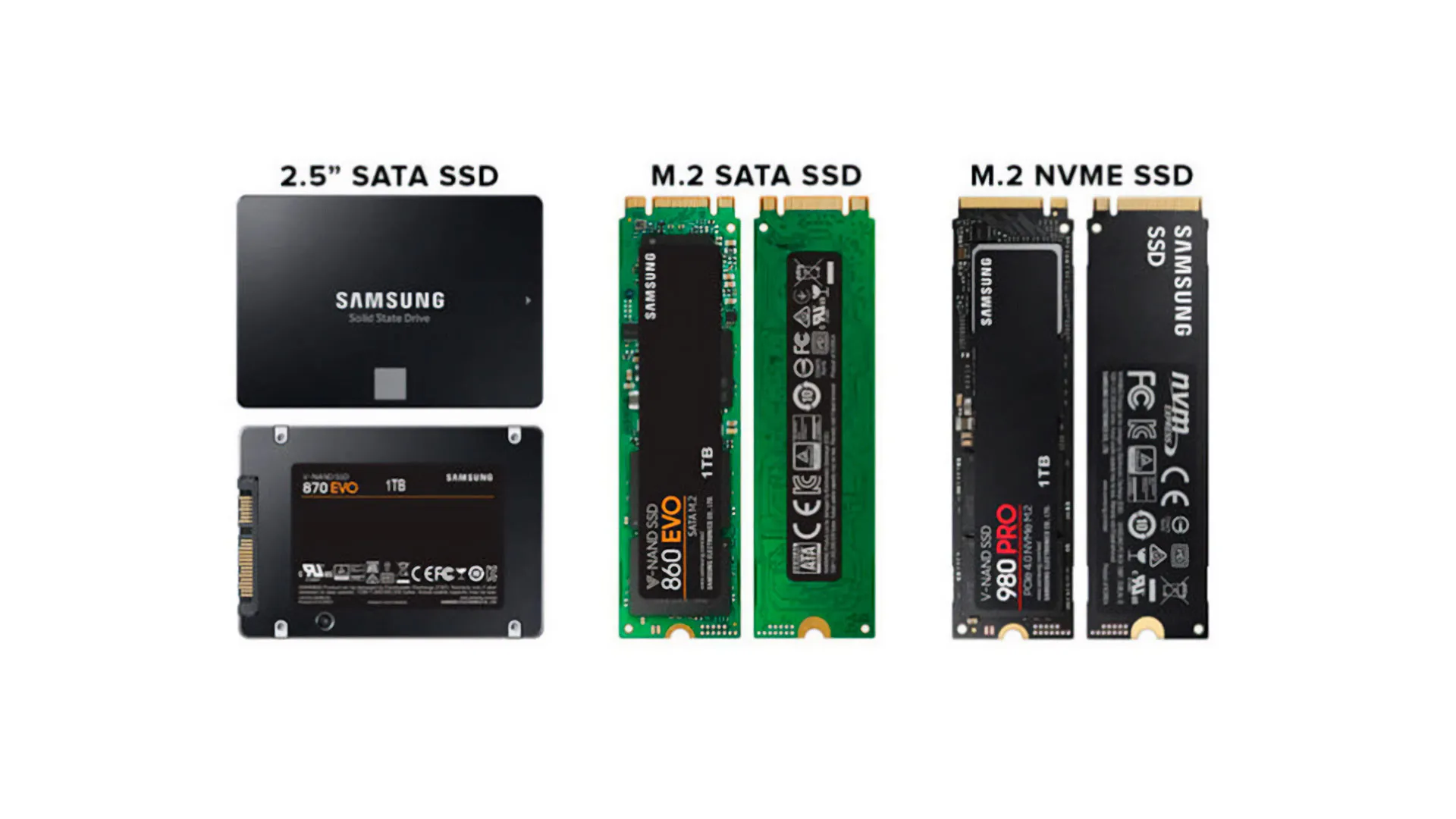
Как устроен SSD? Внутри SSD есть три главных компонента:
Чипы NAND-памяти. Это микросхемы, в которых и хранятся данные. По сути, это множество микроскопических ячеек, каждая из которых удерживает электрический заряд.
Контроллер. Это процессор, который управляет записью и чтением. Он решает, в какую ячейку что положить, он же следит за износом ячеек и занимается "сборкой мусора".
DRAM-буфер (установлена не у всех). Микросхема оперативной памяти, которая работает как временный блокнот для контроллера, ускоряя операции.
Почему SSD такой быстрый? Потому что нет механики. Данные не нужно ждать, пока головка доедет до нужной дорожки и пока диск провернётся нужным сектором к головке. Контроллер просто "знает" адрес ячейки и мгновенно считывает её. Если средний HDD показывает скорость около 150-200 мегабайт в секунду, то современный SSD легко достигает 7000 мегабайт в секунду — в 30-40 раз быстрее, а топовые модели имеют скорости выше 15000 мегабайт в секунду.
В чём слабость SSD? У каждой технологии есть цена. SSD расплачивается за скорость тремя вещами: износом, боязнью долгого хранения без питания и ценой за гигабайт.
Износ ячеек. Каждая ячейка NAND-памяти имеет ограниченный ресурс перезаписи. Представьте лист бумаги и ластик. Каждый раз, когда вы стираете запись и пишете новую, бумага становится чуть тоньше. После нескольких тысяч таких циклов бумага протирается насквозь. Ячейки SSD устроены хитрее, чем просто "бумага", но принцип тот же: после определённого количества циклов перезаписи ячейка перестаёт надёжно удерживать заряд. Контроллер "выводит её из игры" и в некоторых случаях SSD превращается в кирпич — SSD умирает.
Битность ячеек: почему дешёвый SSD живёт меньше. Производители придумали хитрый способ делать SSD дешевле: хранить в одной ячейке не один бит, а несколько.
SLC (Single Level Cell) — 1 бит на ячейку. Самый быстрый, самый живучий, самый дорогой. Ресурс — около 100 000 циклов перезаписи.
MLC (Multi Level Cell) — 2 бита. В два раза больше данных в той же ячейке, но ресурс падает до 3 000-10 000 циклов.
TLC (Triple Level Cell) — 3 бита. Ещё плотнее и дешевле, ресурс — около 1 000-3 000 циклов.
QLC (Quad Level Cell) — 4 бита. Максимальная плотность, минимальная цена, ресурс — 500-1 000 циклов.
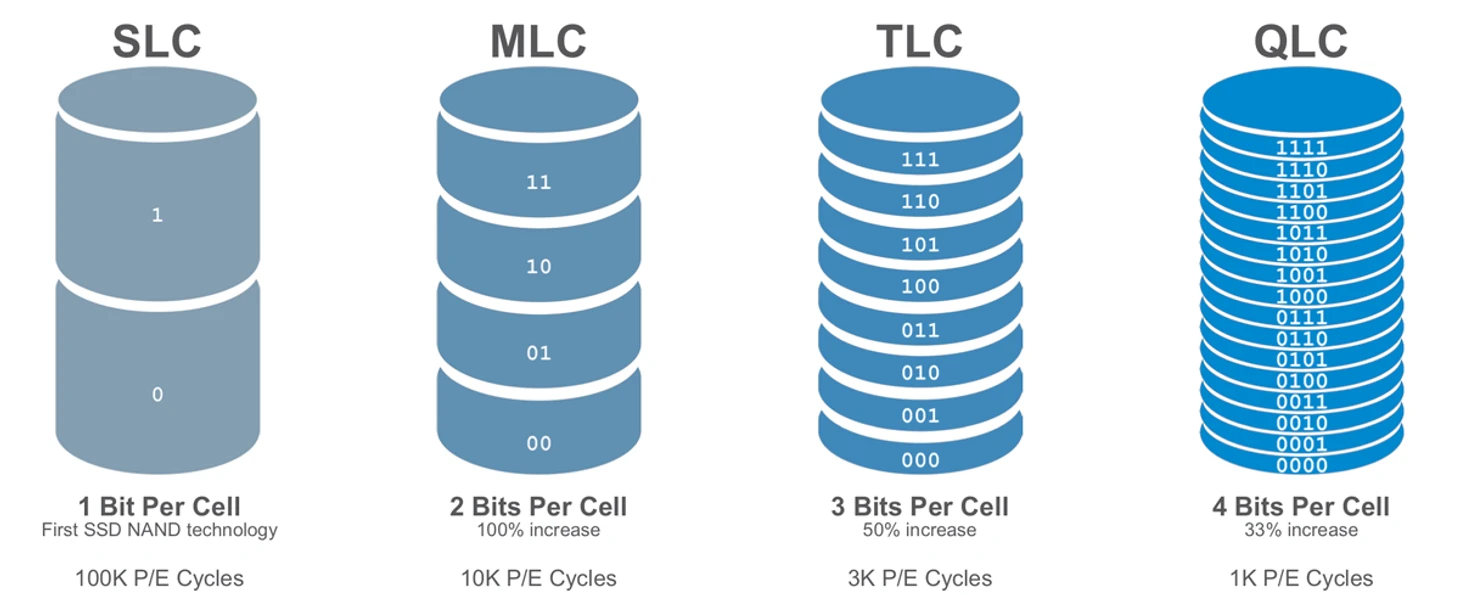
Упрощённо: чем больше бит в ячейке, тем дешевле SSD и тем быстрее он изнашивается. Дешёвые SSD на QLC-памяти могут выйти из строя за считанные месяцы активного использования. Дорогие модели на MLC/TLC с хорошим контроллером живут годами.
Самое страшное: SSD забывает данные без электричества. Это то, о чём почти никто не знает. Ячейка NAND-памяти удерживает заряд. Но этот заряд со временем " гаснет ". Если SSD лежит на полке без подключения к питанию, заряды в ячейках постепенно слабеют. Через год-два-три контроллер перестаёт различать, был там "0" или "1". SSD просто "забывает" всё, что на нём было записано. Это невосстановимо.
Поэтому SSD — отличный выбор для рабочей системы, для игр, для повседневной работы, как внешнее хранилище для постоянного переноса данных (вместо дешевой флешки). Но категорически не подходит для долгосрочного архива. Положить SSD с фотографиями на полку на 5 лет — это почти гарантированно потерять всё.
eMMC, SD-карты и USB-флешки: бедные родственники SSD
Всё, что мы сказали про SSD, относится и к этим устройствам. Только в худшем качестве.
eMMC — это SSD в минимальной комплектации. Ставится в дешёвые ноутбуки и планшеты. Медленный, примитивный контроллер, минимальный ресурс.
SD-карты и microSD — то же самое, но ещё меньше, ещё медленнее и ещё менее надёжно.
USB-флешки — это абсолютное дно по качеству NAND-памяти и контроллеров. Туда идут чипы, которые не прошли отбор даже для дешёвых SSD.
Интересное исключение: Samsung EVO. Карты памяти Samsung серии EVO — одни из немногих, у которых есть встроенный "предконтроллер", следящий за износом. Когда он видит, что ячейки изношены до предела и любая попытка записи может их добить, он принудительно включает режим "только чтение" (Read Only). Фотографии с такой карты можно скопировать, но записать новые уже нельзя. Это сделано специально, чтобы дать пользователю шанс спасти данные. Очень грамотное инженерное решение, которому стоит отдать должное.
Ленточные накопители (стримеры): как хранят данные банки и дата-центры
Существует ещё один тип накопителей, о котором обычные пользователи почти никогда не слышали, но который до сих пор активно используется в корпоративном мире. Это ленточные накопители.
Представьте себе старую аудиокассету или VHS-кассету для видеомагнитофона. Принцип тот же: внутри пластикового картриджа находится катушка с магнитной лентой. Данные записываются на неё точно так же, как музыка на кассету, — магнитными импульсами. Только вместо пары звуковых дорожек — сотни параллельных дорожек, а вместо бытового магнитофона — высокоточный промышленный механизм — стример.
Как это работает? Стример подключается к серверу и записывает данные на специальную ленту (картридж). Лента перематывается с одной катушки на другую, проходя мимо блока магнитных головок. Современные картриджи формата LTO (Linear Tape-Open) вмещают десятки терабайт данных в сжатом виде.
Сильные стороны ленточных накопителей:
Срок хранения. Магнитная лента при правильных условиях (температура, влажность, отсутствие сильных магнитных полей) может хранить данные 30 лет и более. Это абсолютный рекорд среди всех технологий хранения.
Цена за гигабайт. Лента — самый дешёвый носитель для больших объёмов. Один картридж LTO-9 вмещает до 18 ТБ (несжатых данных) и стоит при этом в разы дешевле, чем аналогичный объём на жёстких дисках.
Энергонезависимость. Лента не потребляет энергию, когда лежит на полке. У неё нет механики, которая может заклинить от долгого простоя (моторы и подшипники есть только в самом устройстве-стримере, а не в картридже). Ячейкам NAND на ленте не грозит "стекание заряда", потому что это не заряд, а намагниченность.
Физическая изоляция. Ленту можно увезти в другой город, положить в сейф, закопать в бункер. Это "холодное" хранение, которое не зависит от электричества, серверов и интернета.
Слабые стороны:
Последовательный доступ. Лента — это не диск. Нельзя мгновенно "перепрыгнуть" к нужному файлу. Чтобы найти запись, ленту нужно промотать до нужного места. Это занимает секунды или даже минуты. Для оперативной работы лента не годится.
Стоимость самого стримера. Устройство для чтения/записи лент (собственно стример) стоит очень дорого — от сотен тысяч до миллионов рублей. Поэтому для дома это бессмысленно.
Скорость. Лента медленнее SSD и HDD, но для резервного копирования по расписанию это не критично. Современные LTO-9 пишут на скорости около 400 МБ/с (несжатые данные), что сопоставимо с хорошим HDD.
Где и зачем используют стримеры? Банки, страховые компании, государственные архивы, научные институты, дата-центры — словом, все, у кого объёмы данных измеряются петабайтами, а потеря данных стоит миллионы. У них работает правило: "Оперативные данные — на SSD и HDD в серверах. Резервная копия — на ленту в сейф/бункер". Это называется "холодное резервное копирование", и лента для него — золотой стандарт уже более полувека.
Почему администратору Spectra полезно знать про стримеры? Вряд ли к нам на ресепшен принесут картридж LTO с просьбой "восстановите данные". Но знание о том, что такая технология существует, расширяет кругозор и даёт ответ на вопрос "а как вообще хранят данные по-настоящему надёжно?". Когда клиент спросит: "Неужели нет ничего надёжнее моего жёсткого диска?", вы сможете сказать: "Есть. Ленточные накопители. Они живут по 30 лет. Но для домашнего использования это дорого и непрактично. Поэтому для вас лучший вариант — три отдельных жёстких диска с одинаковыми копиями". Это звучит профессионально.
Главный вывод для администратора и клиента
Теперь у нас есть чёткая картина, которую вы можете донести до клиента за две минуты.
Система, игры, повседневная работа — лучший выбор SSD на качественной TLC или MLC-памяти. Быстро, надёжно при активном использовании, но не для долгого хранения без электричества.
Долгосрочный архив (годы) — лучший выбор внешний HDD. Ферромагнитная плёнка держит данные десятки лет, ей не нужно электричество для сохранности. Лучше купить два или три одинаковых диска и хранить копии в разных местах.
Перенос файлов «на сегодня» — сойдёт SD-карта или USB-флешка. Дёшево, удобно, но только для временного хранения. Нельзя записать на флешку свадебные фотографии в единственном экземпляре и убрать в шкаф на пять лет.
Флешка на полке на пять лет — нельзя. Заряд в дешёвых чипах NAND стечёт, данные пропадут навсегда. Это самая частая история потери данных, с которой к нам приходят клиенты.
История из жизни Spectra, которую стоит запомнить: К нам обращались десятки людей, которым после юбилея, свадьбы или рождения ребёнка фотографы выдавали флешку с фотографиями. Люди бережно клали её в шкаф как драгоценную память. Через 5-7 лет хотели посмотреть — флешка пустая. Или вообще не определяется. Заряд в дешёвых чипах NAND потух. Данные потеряны навсегда. Восстановить их нельзя никак. Если бы эти же фотографии хранились на жёстком диске — они были бы в полном порядке. Если бы их периодически переподключали и перезаписывали на новый носитель — тоже.
Ваша задача как администратора Spectra: Когда клиент сдаёт в ремонт ноутбук с фразой "там все мои документы, спасите", вы должны понимать, с каким типом накопителя имеете дело, и правильно выстроить разговор. Если это SSD — "шансы хорошие, но не откладывайте, мы сделаем всё быстро". Если это старый HDD, на который пролили кофе — "шансы есть, но нужна диагностика, потому что механика могла пострадать". Вы не мастер по восстановлению данных, но вы — грамотный первый контакт, который задаёт правильные вопросы и не даёт пустых надежд.
Правило трёх копий: страховка, которая дешевле катастрофы
Теперь, когда мы знаем сильные и слабые стороны всех накопителей, можно сформулировать главное правило хранения данных. Это не наша прихоть. Это истина, которую мы должны доносить до каждого клиента. Особенно до того, кто только что потерял данные и пришёл к нам за восстановлением.
Правило трёх копий (правило "3-2-1"):
Три копии важных данных.
Два разных типа носителей (например, SSD внутри ПК и внешний HDD).
Одна копия хранится в другом помещении (на случай пожара, потопа или кражи).
Почему недостаточно одного жёсткого диска для архива? Представьте, что вы купили один внешний HDD, скинули на него все фотографии за 10 лет и убрали на полку на 3 года. Через 3 года вы его подключаете — а он не запускается. Почему? Потому что механика. Смазка в подшипниках загустела или засохла. Двигатель не может раскрутить блины. Или головки "прилипли" к поверхности диска (это называется sticktion). Вы не роняли диск, не заливали, не били. Просто достали с полки — а он мёртв. Это не редкость, это штатная ситуация для механики после длительного простоя.
А теперь посчитаем деньги. Один хороший внешний HDD стоит сегодня около 7-10 тысяч рублей.
Вариант "экономный". Купить 1 диск за 10 000 ₽. Через 3 года он не запускается. Данные потеряны безвозвратно — или их можно попытаться восстановить в специализированной лаборатории восстановления информации с накопителей. Стоимость восстановления данных с механически повреждённого HDD — от 50 000 ₽ и выше, без гарантии результата. И это не считая того, что вам всё равно придётся купить новый диск для сохранения восстановленных данных (ещё 10 000 ₽). Итого: 60 000+ ₽ за попытку исправить ситуацию, и данные всё ещё не защищены, и вам всё ещё нужно купить запасные диски для резервных копий (ещё 20 000 ₽). Ошибка может повториться, если не купить диски для резервных копий.
Вариант "правильный". Купить 3 диска сразу. Три штуки по 10 000 ₽ = 30 000 ₽. Данные лежат на трёх независимых устройствах. Вероятность, что все три выйдут из строя одновременно и в один день — стремится к нулю. Даже если один умрёт, у вас есть ещё две копии. Вы просто докупаете новый диск и переливаете данные с оставшихся.
Что должен донести администратор до клиента? Когда к нам приходит человек, потерявший данные с единственного накопителя, и просит "сделайте что-нибудь", наша задача — не просто принять заказ на восстановление, но и объяснить, как не повторить ошибку. Это не лекция и не навязывание услуг. Это профессиональная забота.
Когда клиент небрежно бросает жёсткий диск на стойку, думая "да что ему сделается, он же железный", — мы должны спокойно и доброжелательно рассказать про зазор в 200 раз тоньше волоса, про вибрации и про цену восстановления данных.
Когда клиент спрашивает: "А как мне вообще надёжно хранить всё?", — у нас есть готовый, понятный и честный ответ про правило трёх копий.
Три жёстких диска стоят 30 тысяч. Одна потеря данных стоит в среднем 60 тысяч, и то без гарантии, что данные вернутся. Выбирайте.