В предыдущих главах мы говорили о компонентах по отдельности. Теперь давайте посмотрим, как они собираются в единое целое. Почему один компьютер можно бесконечно модернизировать, а другой — одноразовый, как пластиковая вилка.
Идея стандарта: кубики, которые подходят друг к другу
Представьте себе детский конструктор. У вас есть коробка с деталями от разных производителей, но все они сделаны по единому стандарту: кубики 2х2, пластины 4х4, колёса с одинаковыми осями. Вы берёте деталь из одного набора, деталь из другого, и они соединяются без напильника и клея. В этом и заключается магия стандартов.
Мир персональных компьютеров построен именно так. Существуют независимые международные стандарты, которые описывают всё: размеры плат, расстояния между отверстиями для крепления, распиновку разъёмов, уровни напряжений. Благодаря этому вы можете купить корпус от одного производителя, материнскую плату от другого, блок питания от третьего — и они соберутся вместе, как детали конструктора, потому что они все стандартизированы.
Главные стандарты, которые нужно знать администратору:
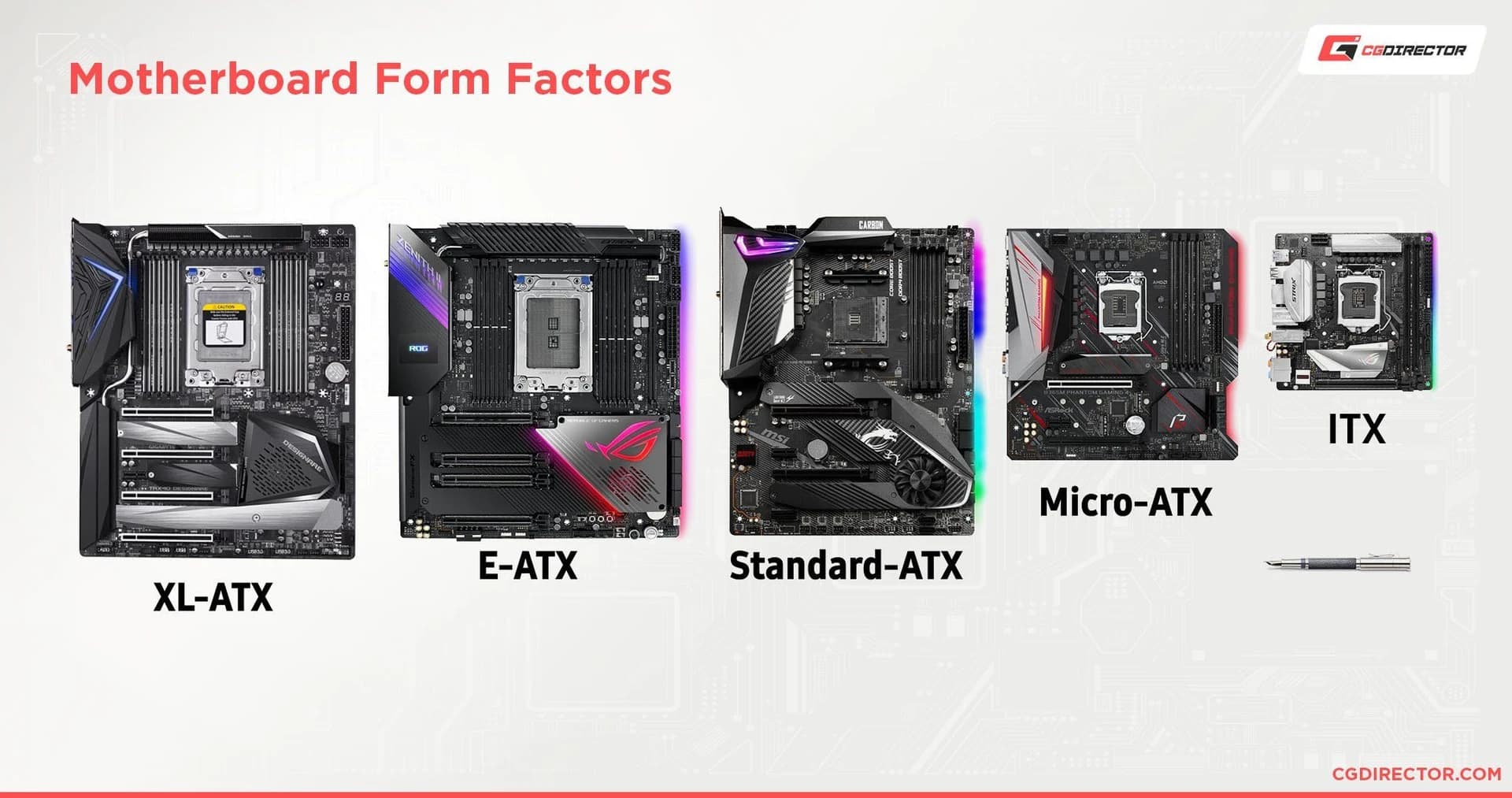
ATX (Advanced Technology eXtended). Это стандарт, описывающий форм-фактор (размеры и расположение отверстий) материнских плат и блоков питания. Внутри ATX существует несколько подвидов:
ATX — полноразмерная плата (305 × 244 мм). Классика.
E-ATX (Extended ATX) — увеличенная версия (до 305 × 330 мм). Встречается в топовых игровых и серверных сборках.
XL-ATX — ещё больше, редкость, чаще экспериментальные платы.
mATX (microATX) — укороченная версия (244 × 244 мм). Самый популярный компромисс между функциональностью и размером.
Mini-ATX — малораспространённый формат (284 × 208 мм), почти вымер.
FlexATX — ещё одна редкость, меньше mATX (229 × 191 мм).
ITX (Mini-ITX) — самая маленькая из массовых (170 × 170 мм). Мало слотов расширения, но для компактных сборок — идеал.
Thin Mini-ITX — ещё тоньше, используется в ультратонких моноблоках и встраиваемых системах.
Nano-ITX (120 × 120 мм) и Pico-ITX (100 × 72 мм) — экзотика для промышленных и встраиваемых решений.
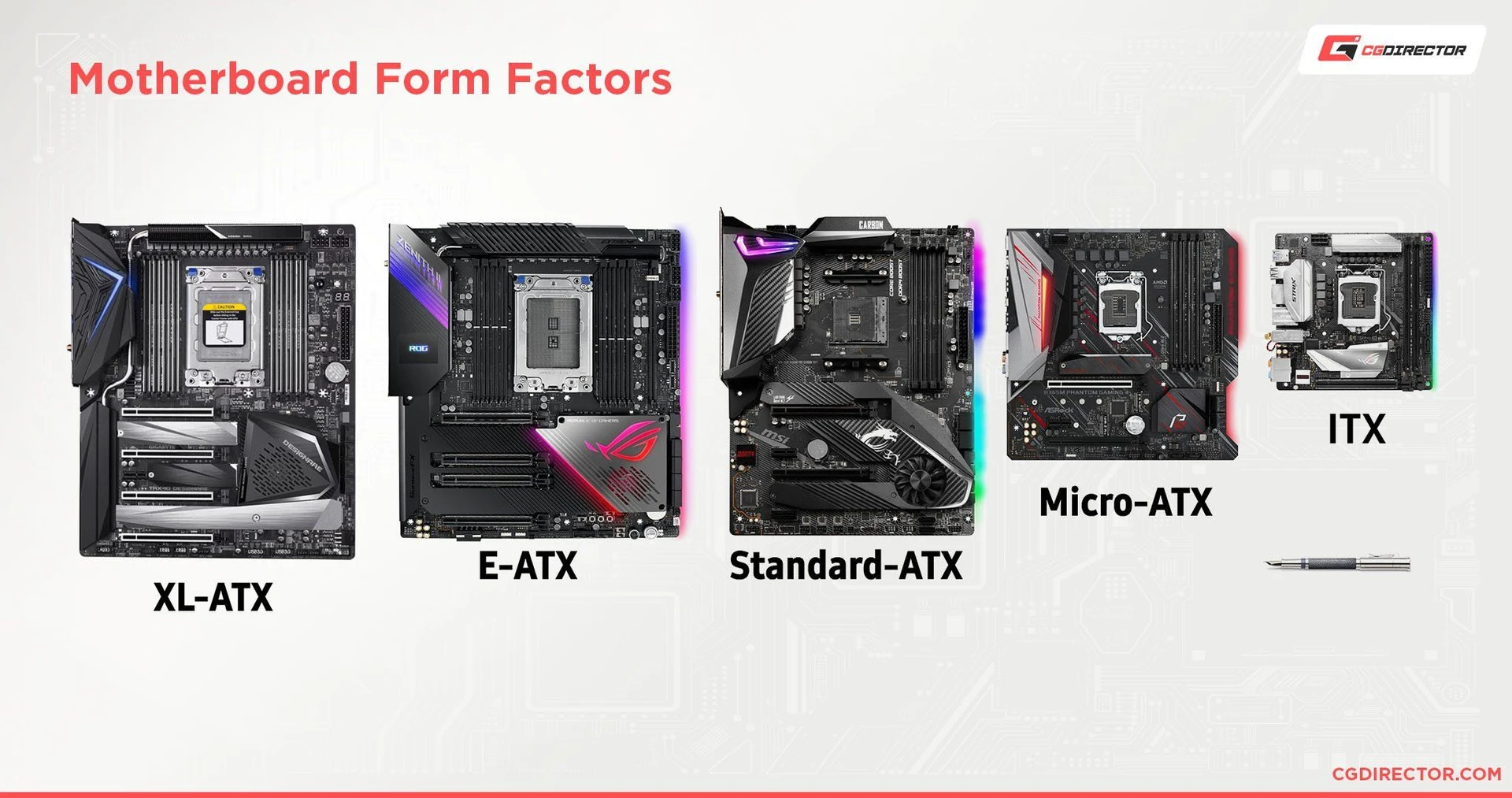
Важная деталь: все они, кроме самых экзотических (Nano, Pico), имеют совместимое расположение крепёжных отверстий. Любую mATX или ITX можно установить в корпус, рассчитанный на ATX. Обратное неверно: большую плату ATX не засунешь в маленький ITX-корпус.
ATX12V — стандарт для блоков питания. Определяет, какие напряжения и через какие контакты подаются на материнскую плату. 24-пиновый разъём, который вы видите на любой современной плате, — это и есть ATX12V. Неважно, какого размера сам блок питания (ATX, SFX, TFX), разъём питания ATX12V у него один и тот же.
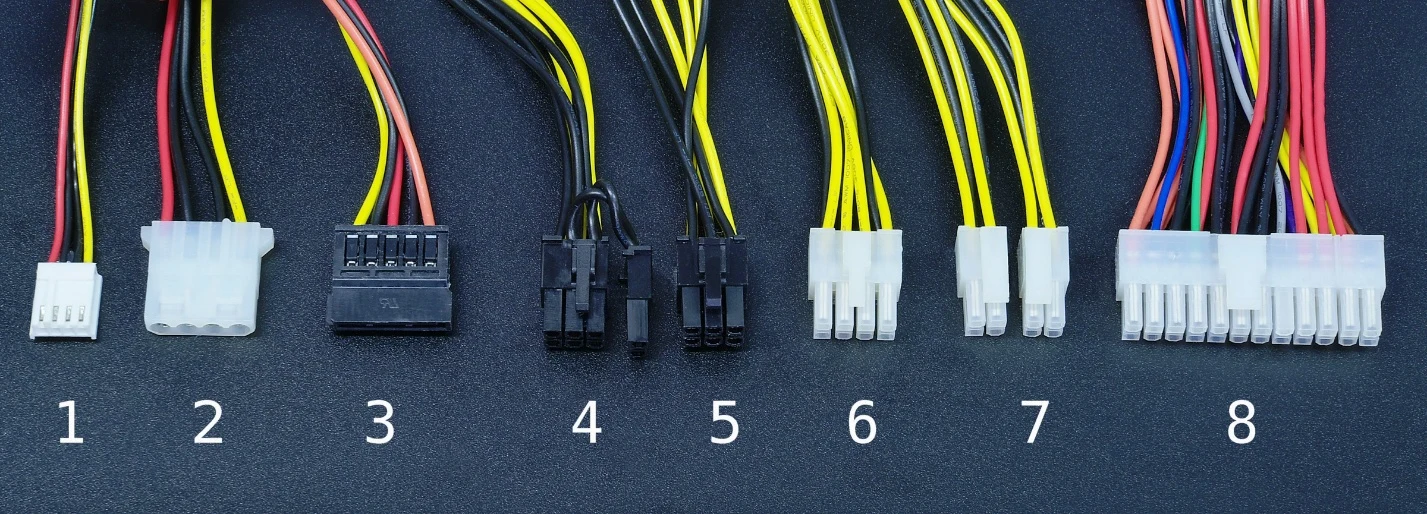
SATA — стандарт подключения накопителей. Жёсткий диск 3.5 дюйма от настольного ПК, ноутбучный диск 2.5 дюйма и SSD в форм-факторе 2.5 дюйма — все они подключаются одинаковыми разъёмами. Данные и питание идут по двум разным кабелям, но сами разъёмы идентичны, и установлены в одинаковых местах, а не разбросаны.
DIMM и SO-DIMM — стандарты оперативной памяти. DIMM (длинные планки) используется в настольных ПК. SO-DIMM (короткие планки, примерно вдвое короче) — в ноутбуках и очень компактных ПК. Электрически они одинаковы, конструктивно — нет.
PCI Express (PCIe) — стандарт подключения плат расширения: видеокарт, звуковых карт, быстрых SSD, сетевых адаптеров.
Почему это важно для администратора? Когда клиент приносит системный блок и говорит: "Я хочу заменить видеокарту", вы не спрашиваете, какой у него корпус и блок питания. Вы знаете, что если это обычный ПК, собранный из стандартных комплектующих, — заменить можно почти всё. Это конструктор. Сломалось одно — вынул, вставил другое. Никакой магии.
Миф о «маленькой — значит урезанной» и правда о фазах питания
Многие люди свято верят: большая плата ATX — это мощь, а маленькая mATX или крохотная ITX — это обязательно что-то слабое, урезанное по всем фронтам. Это заблуждение.
Да, платы mATX и ITX меньше по размеру. У них меньше разъёмов — меньше слотов под оперативную память, меньше портов USB, меньше места для дополнительных плат расширения. Но вопрос в другом: нужны ли вам эти разъёмы? Если вы ставите одну видеокарту и два SSD, вам что ATX, что mATX — разницы никакой. Всё зависит от задачи.
Главное отличие, которое обычно приводят в споре, — фазы питания процессора (VRM). Дескать, на маленькой плате фаз меньше, они слабее, и процессор не раскроет свой потенциал.
Но и тут всё не так просто. Топовая ITX-плата может иметь 12 фаз по 110 ампер каждая. Суммарно это 1320 ампер. При напряжении питания процессора около 1.2 вольта это даёт мощность в 1100 ватт.
Вы видели потребительский процессор, который потребляет 1100 ватт? Нет. Их потребление обычно ограничивается 170-260 ваттами. Ну, пускай с кратковременными всплесками до 360 ватт. В особо тяжёлых тестах — до 700 ватт. Но и эти пики сглаживаются конденсаторами в цепи питания.
Так что 12 фаз по 110A — это не необходимость, а маркетинг для галочки. Инженерный запас, который никогда не будет использован. Маленькая плата с нормальным, адекватным VRM — это не компромисс. Это просто плата без лишнего маркетинга.
Фирменные ПК: ловушка "готового решения"
А теперь представьте другую ситуацию. Клиент приносит системный блок HP, Acer, Lenovo или Dell. Красивый, компактный корпус. С виду — обычный ПК. Начинаем разбираться, и оказывается...
Блок питания. В обычном ПК блок питания — это отдельный стандартный модуль. Выходит из строя — идёте в магазин, покупаете любой ATX-совместимый, ставите. В фирменном ПК блок питания часто имеет нестандартную форму, нестандартное крепление и, что самое страшное, нестандартный разъём. Производители, такие как HP и Lenovo, полюбили стандарт ATX12VO (ATX 12V Only). Это значит, что их блок питания выдаёт только 12 вольт. Вообще всё — только 12V. Даже дежурное питание здесь не 5VSB, а 12VSB. Линии 5V и 3.3V, которые в обычном БП идут с блока питания, здесь вырабатываются уже на материнской плате, отдельными преобразователями. Если такой блок питания выйдет из строя, вы не купите замену в ближайшем магазине. Вам придётся искать точно такой же, часто бу, или заказывать за бешеные деньги.
Мощность — впритык. Производители фирменных ПК никогда не закладывают запас по мощности. Зачем им это? Им нужно продать устройство здесь и сейчас, а не думать о том, что будет через три года. Если ПК в пике потребляет 180 Вт — в него поставят блок питания на 200-230 Вт. Без запаса. Никакой возможности для апгрейда. Если вы захотите установить видеокарту чуть мощнее — блок питания просто не вытянет, и вам придётся менять его вместе с материнской платой (потому что разъём нестандартный), а то и с корпусом. Замкнутый круг.
Материнская плата. Она может иметь нестандартную форму, нестандартное расположение отверстий и, самое главное, на ней уже распаяны разъёмы передней панели (USB, аудио, кнопки и индикаторы). В обычном ПК корпусные разъёмы являются частью корпуса, и подключаются к материнской плате гибкими проводками со стандартными коннекторами. В фирменном — эти разъёмы жёстко припаяны к плате. Если плата выходит из строя, вы не можете просто купить новую стандартную. Вернее, можете, но тогда передняя панель корпуса останется без разъёмов, и вместо них останутся пустые отверстия. А корпусные разъёмы имеют нестандартную форму, и подключить их к стандартной плате невозможно без паяльника и полной переделки — проще заменить весь корпус.
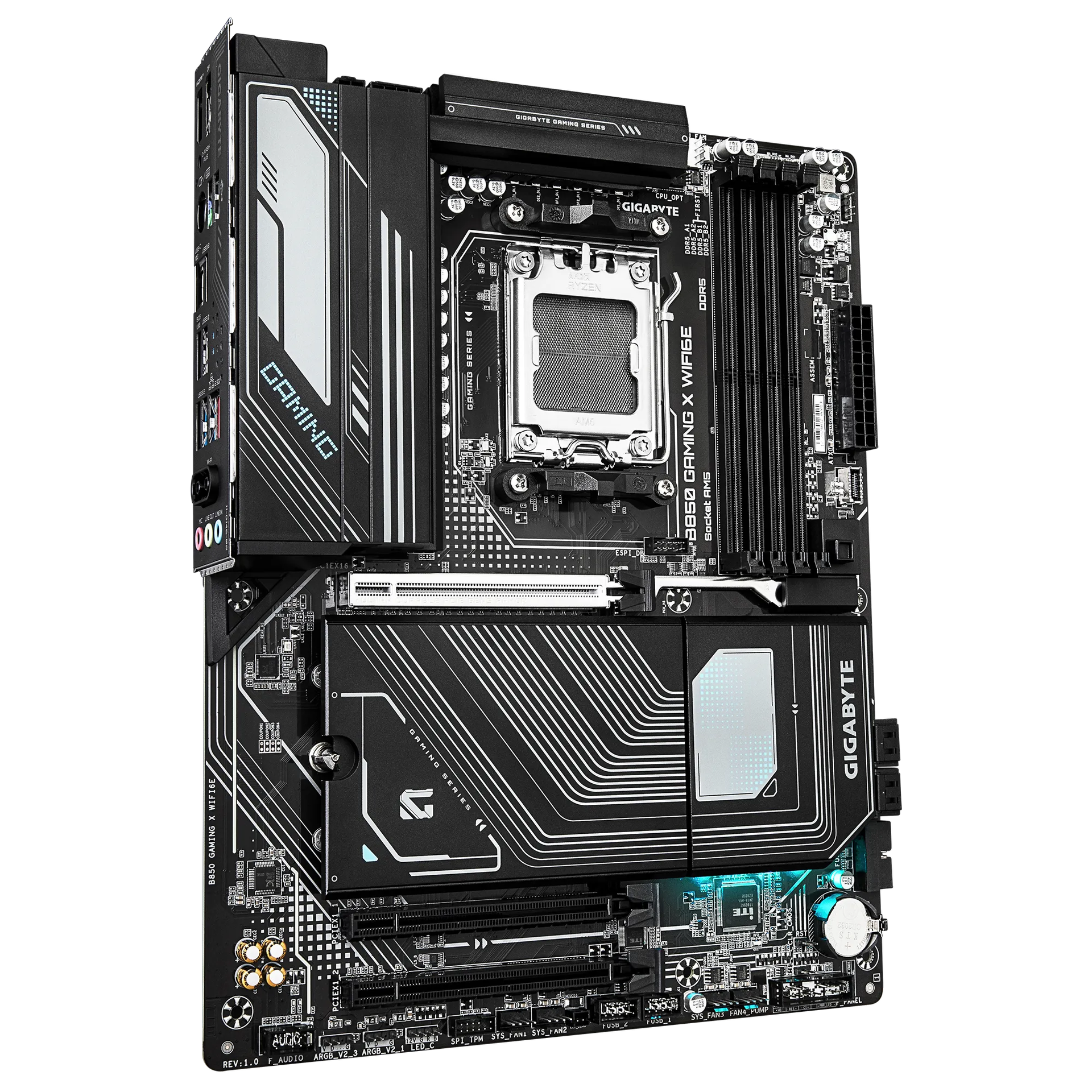
Задняя панель. В стандартном корпусе есть прямоугольное окно, в которое вставляется сменная планка с отверстиями под разъёмы конкретной материнской платы (I/O Shield). В фирменных ПК эта панель часто является неотъемлемой частью корпуса. Хочешь поставить другую плату — будь готов выпиливать металл лобзиком или углошлифовальной машиной.
Процессор. Иногда в фирменных машинах процессор даже не вставлен в сокет, а распаян прямо на материнской плате. Это касается многих бюджетных моделей и мини-ПК. Заменить такой процессор нельзя. Хочешь обновить — покупай новую материнскую плату. А так как плата нестандартная (смотри пункт выше) — то и новый корпус, блок питания, и вообще новый ПК.
Оперативная память. Вместо стандартных DIMM-слотов в фирменных ПК часто используются ноутбучные SO-DIMM, даже в настольном корпусе. Зачем? Затем же: меньше места, дешевле производство. Но выбор таких модулей ограничен, и стоят они часто дороже своих полноразмерных собратьев.
Итог: фирменный ПК — это не конструктор. Это грамотно спроектированное с инженерной точки зрения устройство, но с точки зрения ремонтопригодности и апгрейда — одноразовое. У него одна цель: быть собранным на заводе с минимальными затратами, проданным в коробке и никогда не открываться пользователем. Это как современный автомобиль, в котором капот открывается только в сервисе.
Ноутбук в корпусе ПК
Отдельного упоминания заслуживают модели, в которые производители ставят комплектующие от ноутбуков. Материнская плата с впаянным процессором и ноутбучной памятью SO-DIMM, ноутбучный блок питания в виде внешнего адаптера, как у ноутбука. Корпус такого компьютера может быть красивым и тонким, однако чаще всего они обычных размеров, но не зависимо от размера, внутри материнская плата как он ноутбука, такой ПК просто «ноутбук», лишённый экрана и клавиатуры. Ремонтировать такое нельзя. Модернизировать нельзя. Можно только выбросить и купить новое.
Для справки: Spectra принципиально не продаёт и не рекомендует такие решения. Наши сборки — только на стандартизированных компонентах, с запасом по мощности и с возможностью апгрейда. Это дороже на старте, но дешевле на дистанции, потому что клиент не покупает новый ПК каждые два года.
Материнская плата: почему её называют "мамой"
В начале главы мы говорили о стандартах. Теперь забавный лингвистический факт, который помогает запомнить, что к чему.
В мире ПК все соединения делятся на "пап" и "мам" (male и female). Тот, кто вставляется — папа. Та, в которую вставляют — мама.
CPU (процессор) — папа. Вставляется в сокет материнской платы.
RAM (оперативная память) — папа. Вставляется в слоты материнской платы.
Видеокарта — папа. Вставляется в PCIe-слот материнской платы.
Блок питания — папа. Его разъёмы вставляются в материнскую плату.
SSD M.2 — папа. Вставляется в разъём на материнской плате.
Шлейфы USB, аудио — папы. Вставляются в разъёмы материнской платы.
Винтики корпуса — папы. Вкручиваются в стойки материнской платы, которые тоже закручены в корпус (маму).
Материнская плата в этой вселенной — мега-мама, в которую вставляются почти все компоненты. Сама она вставляется только в корпус. Корпус, кстати, тоже технически мама.
Вот почему плата называется "материнской". Технически правильнее было бы "главная плата" (Main Board), но термин "Motherboard" прижился именно из-за этой логики "папа-мама". И нет, это не шутка. Это официальная терминология, которая используется инженерами по всему миру.
Все остальные платы называются по месту их службы: плата жёсткого диска, плата SSD, плата видеокарты, плата блока питания. "Мама" — только одна.
Что должен запомнить администратор
Если клиент приносит системный блок неизвестного происхождения и говорит "я хочу поставить видеокарту помощнее", первый вопрос, который вы должны задать — "Это обычный ПК ручной сборки или фирменный (HP, Lenovo, Dell)?". Если фирменный — почти гарантированно будут проблемы с размерами, питанием и совместимостью.
Если клиент хочет купить новый ПК и спрашивает "а чем ваша сборка отличается от готового в магазине?", у вас теперь есть простой и понятный ответ: "Наш ПК собран из стандартных комплектующих, как конструктор. Любая деталь может быть заменена на аналогичную без переделок. Фирменный ПК — это закрытая система, ремонт и апгрейд которой часто невозможен или стоит неоправданно дорого".
Если клиент приносит внешний жёсткий диск и говорит "он перестал определяться, наверное, диск умер", вы знаете, что можно попробовать вынуть сам диск из корпуса и подключить напрямую к ПК через SATA. Часто выходит из строя не диск, а контроллер внешнего корпуса. Это знание экономит клиенту деньги и нервы.